Collegamenti rapidi alle procedure di questa pagina:
• |
• |
È possibile aumentare la nitidezza di file camera RAW per migliorare i bordi dell'immagine.
I file camera RAW possono contenere disturbo di luminanza (scala di grigi) e disturbo cromatico (croma), particolarmente evidente nelle zone più scure di un'immagine. Il disturbo di luminanza crea un effetto "neve", mentre il disturbo cromatico si presenta sotto forma di pixel casuali di colori diversi sparsi nelle varie zone dell'immagine. È possibile ridurre il disturbo nei file camera RAW per migliorare la qualità dell'immagine.
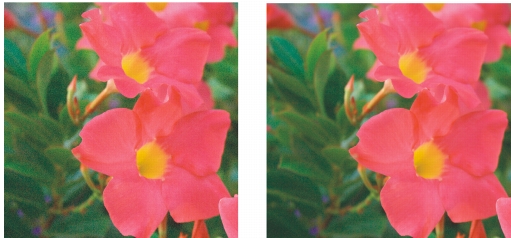
Prima (a sinistra) e dopo (a destra) la riduzione della quantità di disturbo in un'immagine camera RAW
| Per aumentare la nitidezza di un file camera RAW |  |
1. |
Fare clic su File  Importa. Importa.
|
2. |
Selezionare i file camera RAW da importare, quindi fare clic su Importa.
|
3. |
Nel Camera RAW Lab, fare clic sulla scheda Dettaglio.
|
4. |
Spostare il dispositivo di scorrimento Nitidezza per migliorare i bordi di
un'immagine.
|
| Per ridurre il disturbo in un file camera RAW | |
1. |
Fare clic su File Importa.
|
2. |
Selezionare i file camera RAW da importare, quindi fare clic su Importa.
|
3. |
Fare clic sulla scheda Dettaglio.
|
4. |
Spostare verso destra i dispositivi di scorrimento seguenti:
|
• |
Disturbo luminanza: consente di ridurre la quantità di disturbo di luminanza.
|
• |
Disturbo colore: consente di ridurre la quantità di disturbo cromatico. Valori
elevati possono ridurre l'accuratezza dei colori di un'immagine.
|
 |
La regolazione delle impostazioni Disturbo luminanza e Disturbo colore
consente di ottenere risultati migliori.
|

|
Copyright 2012 Corel Corporation. Tutti i diritti riservati.