Collegamenti rapidi alle procedure di questa pagina:
• |
• |
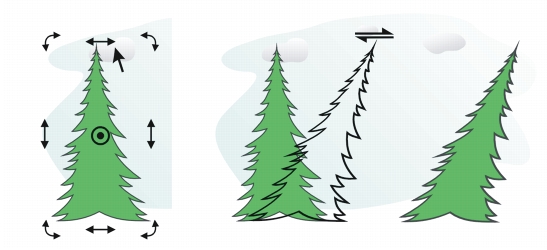
È possibile inclinare e allungare gli oggetti di CorelDRAW. Per inclinare un oggetto, è necessario specificare il valore in gradi dell'inclinazione desiderata. L'allungamento modifica in modo non proporzionale le dimensioni verticale e orizzontale dell'oggetto.
CorelDRAW permette anche di modificare l'inclinazione e di ridimensionare il punto di ancoraggio di un oggetto dalla sua posizione centrale predefinita.
Inclinazione orizzontale di un oggetto
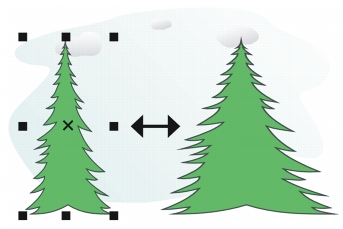
Allungamento orizzontale di un oggetto
| Per inclinare un oggetto |  |
1. |
Selezionare un oggetto.
|
2. |
Effettuare una delle operazioni riportate di seguito.
|
• |
Nella casella degli strumenti, fare clic sullo strumento Trasformazione libera
 . .
|
• |
Fare clic su Finestra  Barre degli strumenti Trasforma. Barre degli strumenti Trasforma.
|
3. |
Fare clic sul pulsante Inclinazione libera
 sulla barra delle proprietà. sulla barra delle proprietà.
|
4. |
Digitare i valori nelle caselle Angolo di inclinazione sulla barra delle proprietà per
specificare i gradi di cui si desidera inclinare orizzontalmente o verticalmente
l'oggetto.
|
Se si desidera applicare la scalatura in base alla posizione dell'oggetto piuttosto che alle coordinate x e y, fare clic sul pulsante Relativo all'oggetto
 sulla barra delle proprietà. sulla barra delle proprietà. |
 |
È inoltre possibile inclinare un oggetto in modo interattivo mediante il
trascinamento di una delle maniglie di inclinazione
 . Se le maniglie di
inclinazione non sono visualizzate, fare clic di nuovo sull'oggetto selezionato e
posizionare il puntatore del mouse sulle maniglie centrali. . Se le maniglie di
inclinazione non sono visualizzate, fare clic di nuovo sull'oggetto selezionato e
posizionare il puntatore del mouse sulle maniglie centrali.
|
È inoltre possibile accedere alle opzioni di inclinazione dalla finestra mobile
Trasforma; fare clic su Disponi Trasformazioni Inclina.
|
| Per allungare un oggetto | |
1. |
Selezionare un oggetto.
|
2. |
Fare clic su Disponi Trasforma Dimensioni.
|
3. |
Disattivare la casella di controllo Proporzionale.
|
4. |
Nella finestra mobile Trasformazioni, digitare i valori nelle caselle seguenti:
|
• |
O: consente di specificare la larghezza dell'oggetto selezionato.
|
• |
V: consente di specificare l'altezza dell'oggetto selezionato.
|
5. |
Fare clic su Applica.
|
 |
I nuovi valori inseriti per l'allungamento dell'oggetto costituiscono la base delle
nuove proporzioni delle dimensioni orizzontale e verticale dell'oggetto. Se si
attiva la casella di controllo Proporzionale, tutte le operazioni di
ridimensionamento dell'oggetto si baseranno sulle nuove proporzioni
impostate. Per ripristinare le proporzioni originali di uno a uno dell'oggetto
prima di trasformarlo nuovamente, è necessario attivare la casella di controllo
Proporzionale e reinserire i valori originali.
|
|
Per modificare proporzionalmente le dimensioni di un oggetto, attivare la
casella di controllo Proporzionale, digitare un valore nella casella O o V,
quindi premere Invio.
|
Per allungare un oggetto a partire dal centro, premere Maiusc e trascinare la
relativa maniglia di selezione d'angolo.
|
Per allungare un oggetto in incrementi del 100%, premere Ctrl e trascinare la
relativa maniglia di selezione d'angolo.
|

|
Copyright 2012 Corel Corporation. Tutti i diritti riservati.