Collegamenti rapidi alle procedure di questa pagina:
• |
• |
• |
• |
• |
• |
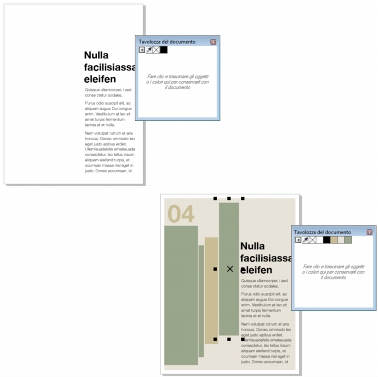
Quando si crea un nuovo disegno, una tavolozza colore vuota, denominata Tavolozza del documento, viene visualizzata nella finestra di disegno. Ogni volta che si utilizza un colore nel disegno, questo viene automaticamente aggiunto alla Tavolozza del documento. Tuttavia, se si preferisce controllare quali colori vengono aggiunti alla Tavolozza del documento, è possibile disattivare gli aggiornamenti automatici e aggiungere i colori manualmente.
Un esempio della Tavolozza del documento prima (sopra) e dopo (sotto) l'aggiunta dei colori a un documento.
È possibile aggiungere colori da una tavolozza colore, un'immagine esterna, un selettore colore o una finestra di dialogo correlata ai colori come le finestre di dialogo Riempimento uniforme. Inoltre, è possibile aggiungere colori da un'immagine o un oggetto importati.
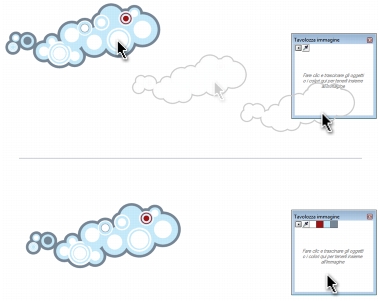
Trascinare una bitmap nella Tavolozza del documento per aggiungere colori.
Quando si aprono documenti creati con CorelDRAW X4 o con una versione precedente del programma, alla Tavolozza del documento vengono aggiunte solo le tinte piatte personalizzate e un massimo di 100 stili di colore meno recenti. Gli stili meno recenti vengono aggiunti alla tavolozza come colori regolari.
Per rimuovere dalla Tavolozza del documento un colore indesiderato o non utilizzato, rimuovere i singoli colori oppure reimpostare la tavolozza in modo da rimuovere tutti i colori inutilizzati contemporaneamente. È anche possibile aggiungere alla Tavolozza del documento tutti i colori di un disegno esistente.
La Tavolozza del documento viene salvata automaticamente insieme al documento. Se si rinomina il file .cdr in .zip, la Tavolozza colore del documento (DocumentPalette.xml) viene inclusa nel pacchetto .zip.
| Per disattivare l'aggiunta automatica del colore nella Tavolozza del documento |  |
• |
Nell'angolo superiore sinistro della Tavolozza del documento, fare clic sul pulsante
della bandierina
 , quindi su Aggiorna automaticamente. , quindi su Aggiorna automaticamente.
|
 |
Per disattivare l'aggiunta automatica del colore, fare clic su Strumenti  Personalizzazione, quindi fare clic su Tavolozza colore nell'elenco delle
categorie Personalizzazione e disabilitare la casella di controllo Aggiorna
automaticamente la Tavolozza del documento.
Personalizzazione, quindi fare clic su Tavolozza colore nell'elenco delle
categorie Personalizzazione e disabilitare la casella di controllo Aggiorna
automaticamente la Tavolozza del documento.
|
| Per aggiungere automaticamente colori alla Tavolozza del documento | |
 |
Quando si trascina la maggior parte degli oggetti vettoriali, tutti i colori degli
oggetti vengono aggiunti alla tavolozza. Quando si trascina una bitmap, è
possibile specificare il numero di colori da aggiungere alla tavolozza. Se un
oggetto include un riempimento sfumato, un riempimento texture o un
riempimento a motivo, vengono supportati solo i colori definiti durante la
creazione del riempimento. I colori dei riempimenti PostScript non sono
supportati.
|
| Per aggiungere colori da un disegno esistente alla Tavolozza del documento | |
1. |
Aprire un disegno.
|
2. |
Nell'angolo superiore sinistro della Tavolozza del documento, fare clic sul pulsante
della bandierina
, quindi su Aggiungi da documento.
|
|
Se il disegno è stato creato con una versione precedente di CorelDRAW e
include tinte piatte personalizzate, queste vengono visualizzate nella Tavolozza
del documento.
|
|
Se il documento presenta sia immagini vettoriali che bitmap e si desidera
aggiungere alla Tavolozza del documento solo i colori delle immagini vettoriali,
nella finestra di dialogo Aggiungi colori da bitmap specificare 0.
|
| Per rimuovere un colore dalla Tavolozza del documento | |
1. |
Fare clic sul campione di un colore nella Tavolozza del documento.
|
2. |
Nell'angolo superiore sinistro della Tavolozza del documento, fare clic sul pulsante
della bandierina
, quindi su Elimina colore.
|
|
È inoltre possibile rimuovere dalla Tavolozza del documento tutti i colori che
non vengono più utilizzati facendo clic sul pulsante della bandierina
nell'angolo superiore sinistro della Tavolozza del documento e facendo clic su
Tavolozza Ripristina tavolozza.
|
| Per ripristinare la Tavolozza del documento | |
• |
Nell'angolo superiore sinistro della Tavolozza del documento, fare clic sul pulsante
della bandierina
, quindi su TavolozzaRipristina tavolozza.
|
| Per nascondere la Tavolozza del documento | |
• |
Fare clic su Finestra Tavolozza colore Tavolozza del documento.
|
|
Nascondendo la Tavolozza del documento non si disattiva l'aggiunta
automatica del colore.
|

|
Copyright 2012 Corel Corporation. Tutti i diritti riservati.