Collegamenti rapidi alle procedure di questa pagina:
• |
• |
• |
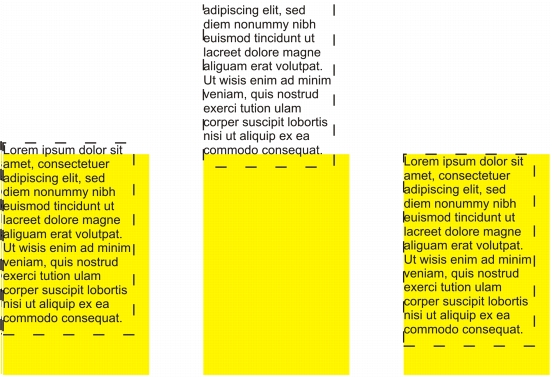
CorelDRAW consente di allineare il testo in vari modi. È possibile allineare il testo in paragrafi orizzontalmente e verticalmente in relazione al riquadro. È possibile allineare un testo in paragrafi con la griglia di base. Per ulteriori informazioni, consultare Allineamento del testo mediante la griglia di base. È inoltre possibile allineare il testo a un oggetto selezionato.
È possibile allineare un oggetto di testo ad altri oggetti utilizzando come base la prima riga, l'ultima riga o il bordo del riquadro di testo.
Il testo grafico può essere allineato orizzontalmente, ma non verticalmente. Quando si allinea il testo grafico, viene allineato l’intero oggetto di testo rispetto al perimetro di delimitazione. Se i caratteri non sono stati spostati in orizzontale e non si applica nessuna opzione di allineamento, il testo verrà allineato a sinistra.
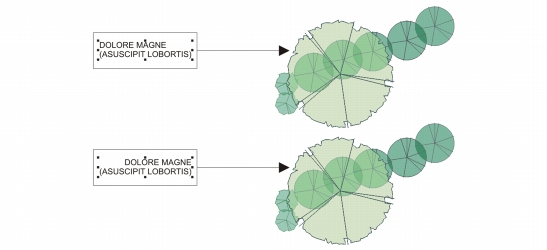
Il testo grafico viene allineato al perimetro di delimitazione, indicato da otto maniglie di selezione (quadrati neri). Il testo superiore è allineato a sinistra e il testo inferiore a destra.
| Per allineare il testo orizzontalmente |  |
1. |
Effettuare una delle operazioni riportate di seguito.
|
• |
Con lo strumento Testo  , selezionare il testo che si desidera allineare. , selezionare il testo che si desidera allineare.
|
• |
Con lo strumento Puntatore  selezionato fare clic su un oggetto di testo
grafico o su un riquadro di testo che si desidera allineare. selezionato fare clic su un oggetto di testo
grafico o su un riquadro di testo che si desidera allineare.
|
Se la finestra mobile Proprietà oggetto non è aperta, fare clic su Finestra  Finestre mobili Proprietà oggetto. Finestre mobili Proprietà oggetto. |
2. |
Nella finestra mobile Proprietà oggetto, fare clic sul pulsante Paragrafo  per
visualizzare le opzioni relative al paragrafo. per
visualizzare le opzioni relative al paragrafo.
|
3. |
Nell'area Paragrafo della finestra mobile Proprietà oggetto, scegliere uno dei
seguenti pulsanti:
|
• |
Nessuno: applica l'impostazione di allineamento predefinita.
|
• |
Allinea a sinistra: allinea il testo al lato sinistro del riquadro di testo o del
perimetro di delimitazione del testo grafico.
|
• |
Centrato: centra il testo all'interno del riquadro.
|
• |
Allinea a destra: allinea il testo al lato destro del riquadro o del perimetro di
delimitazione del testo grafico.
|
• |
Giustificazione totale: allinea il testo, ad eccezione dell'ultima riga, al lato
destro e sinistro del riquadro.
|
• |
Giustificazione forzata: allinea il testo, ad eccezione dell'ultima riga, ai lati
destro e sinistro del riquadro.
|
 |
Infine, per allineare il testo in senso orizzontale, fare clic sul pulsante
Allineamento orizzontale sulla barra delle proprietà, quindi scegliere uno
stile di allineamento dalla casella di riepilogo. Sulla barra delle proprietà viene
visualizzata l'icona corrispondente allo stile di allineamento corrente.
|
È possibile allineare più paragrafi in un riquadro di testo selezionandoli con lo
strumento Testo e scegliendo uno stile di allineamento.
|
| Per allineare il testo in paragrafi verticalmente | |
1. |
Con lo strumento Puntatore selezionato fare clic su un riquadro di testo.
|
Se la finestra mobile Proprietà oggetto non è aperta, fare clic su Finestra Finestre mobili Proprietà oggetto. |
2. |
Nella finestra mobile Proprietà oggetto, fare clic sul pulsante Riquadro  per
visualizzare le opzioni correlate al riquadro. per
visualizzare le opzioni correlate al riquadro.
|
3. |
Nell’area Riquadro della finestra mobile Proprietà oggetto, scegliere un’opzione
di allineamento dalla casella di riepilogo Allineamento verticale.
|
| Per allineare il testo a un oggetto | |
1. |
Con lo strumento Puntatore selezionato tenere premuto Maiusc, fare clic
sull'oggetto di testo, quindi fare clic sull'oggetto.
|
2. |
Fare clic su Disponi Allinea e distribuisci Allinea e distribuisci.
|
3. |
Scegliere una delle opzioni seguenti dalla casella di riepilogo Per gli oggetti
sorgente testo:
|
• |
Prima riga:consente di utilizzare la riga di base della prima riga del testo per
allineare gli oggetti.
|
• |
Ultima riga: consente di utilizzare la riga di base dell'ultima riga del testo per
allineare gli oggetti.
|
• |
Perimetro di delimitazione : consente di allineare il testo con il relativo
perimetro di delimitazione.
|
4. |
Attivare una delle caselle di controllo di allineamento orizzontale seguenti:
|
• |
A sinistra
|
• |
A destra
|
• |
Al centro
|
5. |
Attivare una delle caselle di controllo di allineamento verticale seguenti:
|
• |
In alto
|
• |
In basso
|
• |
Al centro
|
6. |
Fare clic su Applica.
|
 |
Se si selezionano gli oggetti di testo uno per volta, l'ultimo oggetto selezionato
è il punto di riferimento per l'allineamento degli altri. Se si usa un perimetro di
selezione per selezionare gli oggetti prima di allinearli, viene utilizzato l'oggetto
posizionato nell'angolo superiore sinistro della selezione.
|
Se al testo è stata applicata una trasformazione lineare, ad esempio una
rotazione, e gli oggetti sono allineati a una linea di base, gli oggetti saranno
allineati al punto della linea di base del bordo iniziale dell’oggetto di testo.
|
|
Per allineare gli oggetti di testo è anche possibile selezionarli e fare clic sul
pulsante Allinea e distribuisci  nella barra delle proprietà. nella barra delle proprietà.
|

|
Copyright 2012 Corel Corporation. Tutti i diritti riservati.