このページの手順へのクイック リンク:
• |
• |
• |
• |
• |
• |
• |
CorelDRAW では、ページを描画に追加したり、既存のページを複製したりできます。ページの名前を変更したり、1 ページを削除したり、全ページを削除したりすることも可能です。また、オブジェクトを別のページに移動することもできます。
ページを複製する際、ページのレイヤ構造のみをコピーすることも、レイヤとそこに含まれるすべてのオブジェクトをコピーすることもできます。レイヤについて詳しくは、レイヤを操作する. を参照してください。
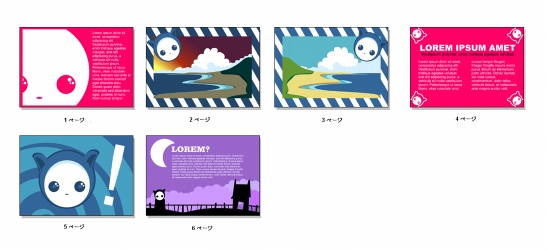
ページの内容を表示したまま、ページ ソーター ビューを使用してページを管理できます。ページ ソーター ビューを使用すると、ページの並べ替え、コピー、追加、名前変更、削除などの操作を行うことができます。
ページ ソーター ビュー
| ページを追加するには |  |
1. |
[レイアウト]  [ページの挿入] をクリックします。 [ページの挿入] をクリックします。 |
2. |
ページ領域内の [ページ数] ボックスに、追加するページ数を入力します。 |
3. |
現行のページの前後に新しいページを配置するには、次のいずれかのオプションをオンにします。 |
• |
前 |
• |
後 |
現行のページ以外のページの前後にページを挿入する場合は、[既存のページ] ボックスにページ番号を入力します。 |
|
可能な操作
|
|
|---|---|
|
ページ サイズを指定する
|
[サイズ] リスト ボックスから用紙の種類を選択します。
|
|
カスタム ページ サイズを指定する
|
[幅] ボックスと[高さ] ボックスに値を入力します。
|
|
ページの方向を設定する
|
[横置き] ボタンまたは[縦置き] ボタンをクリックします。
|
 |
ドキュメント ナビゲータのいずれかの [ページ枠の追加] ボタンをクリックして、現行のページの前後にページを挿入することもできます。 |
また、ドキュメント ナビゲータのページ タブを右クリックし、[ページを後に挿入] か [ページを前に挿入] をクリックして、ページを追加することもできます。 |
| ページを複製するには | |
1. |
[オブジェクト マネージャ] ドッキング ウィンドウで、複製するページの名前をクリックします。 |
[オブジェクト マネージャ] ドッキング ウィンドウが開いていない場合は、[ウィンドウ] [ドッキング ウィンドウ] [オブジェクト マネージャ] をクリックします。 |
2. |
[レイアウト] [ページの複製] をクリックします。 |
3. |
[ページの複製] ダイアログ ボックスの[新しいページの挿入] 領域で、次のいずれかのオプションを選択します。 |
• |
選択したページの前 |
• |
選択したページの後 |
4. |
ダイアログ ボックスの下部で、次のいずれかのオプションを選択します。 |
• |
レイヤのみをコピー レイヤの内容をコピーせずにレイヤ構造を複製できます。 |
• |
レイヤとレイヤの内容をコピー レイヤとその内容をすべて複製できます。 |
|
ページ名を右クリックし、[ページの複製] を選択してページを複製することもできます。 |
| ページの名前を変更するには | |
1. |
[レイアウト] [ページ名の変更] をクリックします。 |
2. |
[ページ名] ボックスに、ページの名前を入力します。 |
 |
[オブジェクト マネージャ] ドッキング ウィンドウでページ名を 2 回クリックし、新しい名前を入力して、ページの名前を変更することもできます。[オブジェクト マネージャ] ドッキング ウィンドウを表示するには、[ツール] [オブジェクト マネージャ] をクリックします。 |
| ページを削除するには | |
1. |
[レイアウト] [ページの削除] をクリックします。 |
2. |
[ページの削除] ダイアログ ボックスに、削除するページ数を入力します。 |
|
特定範囲のページを削除するには、[最後のページ] チェック ボックスをオンにし、[最後のページ] ボックスに削除する最後のページの番号を入力します。 |
| ページを並べ替えるには | |
• |
ドキュメント ナビゲータ内でページ タブをドラッグします。 |
| オブジェクトを別のページに移動するには | |
1. |
ドキュメント ナビゲータ内でオブジェクトを該当するページ タブにドラッグします。 |
指定先のページが描画ウィンドウに表示されます。 |
2. |
マウス ボタンを放さずに、ページ上でオブジェクトをドラッグして配置します。 |
|
[オブジェクト マネージャ] ドッキング ウィンドウで、オブジェクト名を対象ページのレイヤ名の上にドラッグして、オブジェクトを別のレイヤに移動することもできます。 |
| ページの内容を表示したままページを管理するには | |
1. |
[表示] [ページ ソーター ビュー]をクリックします。 |
2. |
次の表からいずれかの作業を実行します。 |
|
ページを右クリックし、[ページの複製] を選択してページをコピーすることもできます。ページの複製について詳しくは、ページを複製するには.を参照してください。 |

|
Copyright 2012 Corel Corporation. All rights reserved.