このページの手順へのクイック リンク:
• |
• |
テキストの行間隔 (「行間」とも呼ばれる)を変更できます。アート テキストの行間隔を変更すると、改行で区切られたテキスト行の間隔にのみ適用されます。段落テキストの行間隔は、同じ段落内のテキストの行にのみ適用されます。
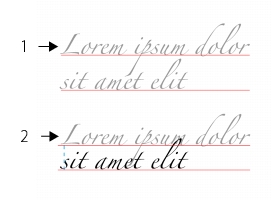
バランスのよい行間隔 (1) は、テキストの判読性を向上します。行間隔が不十分な場合、文字が重なり合って判読性が低下します (2)。
CorelDRAW では、整形ツールを使用して、テキスト オブジェクトの行間隔を調整することもできます。
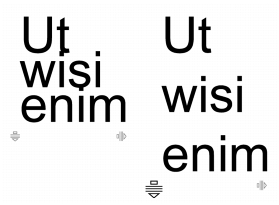
整形ツールで行間隔をプロポーショナルに調整する
段落の間隔を変更することができ、これはテキストを所定の寸法に収めるのに便利です。段落がフレーム内の上部または下部に配置された場合、段落テキストとフレームとの間には、この間隔は適用されません。
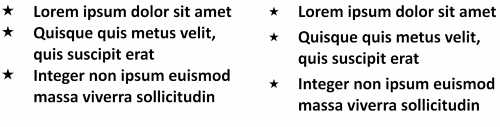
箇条書きの行間隔 (左) を、段落前後の間隔を調整して増加 (右)
| 行間隔を調整するには |  |
1. |
テキスト ツール
 を使用して、段落テキストを選択します。 を使用して、段落テキストを選択します。 |
[オブジェクト プロパティ] ドッキング ウィンドウが開いていない場合は、[ウィンドウ]  [ドッキング ウィンドウ] [オブジェクトのプロパティ] をクリックします。 [ドッキング ウィンドウ] [オブジェクトのプロパティ] をクリックします。 |
2. |
[オブジェクト プロパティ] ドッキング ウィンドウで [段落] ボタン
 をクリックして、段落関連のコントロールを表示します。 をクリックして、段落関連のコントロールを表示します。 |
3. |
[オブジェクト プロパティ] ドッキング ウィンドウの [段落] 領域で、次のいずれかの測定単位を選択します。 |
• |
文字の高さの % - 文字の高さに対するパーセント値を使用できます。 |
• |
ポイント - ポイントを使用できます。 |
• |
% (ポイント サイズ) - 文字のポイント サイズに対するパーセント値を使用できます。 |
4. |
[行間隔] ボックスに値を入力します。 |
 |
また、整形ツール
 をクリックし、テキスト オブジェクトを選択して、テキスト オブジェクトの左下隅にある [インタラクティブな行間隔調整矢印] をクリックし、テキスト オブジェクトを選択して、テキスト オブジェクトの左下隅にある [インタラクティブな行間隔調整矢印]
 をドラッグして、行間隔をプロポーショナルに変更することもできます。 をドラッグして、行間隔をプロポーショナルに変更することもできます。 |
| 段落の間隔を調整するには | |
1. |
テキスト ツール
を使用して、段落テキストを選択します。 |
[オブジェクト プロパティ] ドッキング ウィンドウが開いていない場合は、[ウィンドウ] [ドッキング ウィンドウ] [オブジェクトのプロパティ] をクリックします。 |
2. |
[オブジェクト プロパティ] ドッキング ウィンドウで [段落] ボタン
をクリックして、段落関連のコントロールを表示します。 |
3. |
[オブジェクト プロパティ] ドッキング ウィンドウで、[段落] 領域の [垂直方向の間隔の単位] リスト ボックスから測定単位を選択します。 |
4. |
次のいずれかのボックスに値を入力します。 |
• |
段落前の間隔 - 段落テキストの前に挿入する間隔の大きさを指定できます。 |
• |
段落後の間隔 - 段落テキストの後に挿入する間隔の大きさを指定できます。 |
 |
この手順を使用して、箇条書きの項目の間隔を調整できます。 |

|
Copyright 2012 Corel Corporation. All rights reserved.