
このページの手順へのクイック リンク:
• |
• |
• |
• |
• |
CorelDRAW では、描画内でオブジェクトを正確に整列および配置できます。オブジェクト同士を整列したり、描画ページの中央、端、グリッドなどの部分に合わせて整列したりすることができます。オブジェクト同士を整列する場合は、オブジェクトの中央や端を基準にします。
複数のオブジェクトを描画ページの中央で水平方向または垂直方向に整列できます。オブジェクトはページの端に沿って配置したり、一番近いグリッド ポイントに沿って配置したりすることもできます。
オブジェクトを配置すると、オブジェクトの幅、高さ、中心点に基づいて、オブジェクト間に自動的に間隔が設けられます。オブジェクトの中心点または選択した端 (上端、右端など) が一定間隔で表示されるようにオブジェクトを配置できます。オブジェクト同士の間隔が等しくなるように配置することもできます。オブジェクトを囲む範囲ボックスの範囲全体にオブジェクトを配置したり、描画ページ全体に配置したりすることができます。
分散したオブジェクト (左) を垂直に整列して、均等に配置します (右)。
| オブジェクト同士を整列するには |  |
1. |
オブジェクトを選択します。 |
オブジェクトを 1 つずつ選択した場合は、最後に選択したオブジェクトが他のオブジェクトを配置するための基準になります。整列するオブジェクトを選択範囲線で選択した場合は、選択範囲の左上隅にあるオブジェクトが基準として使用されます。 |
2. |
[アレンジ]  [整列/配置] [整列/配置]をクリックします。 [整列/配置] [整列/配置]をクリックします。 |
3. |
[整列]タブをクリックします。 |
4. |
垂直方向の整列、水平方向の整列、または両方を指定します。 |
• |
オブジェクトを垂直軸に沿って整列するには、[左揃え]、[中央揃え]、または[右揃え]チェック ボックスをオンにします。 |
• |
オブジェクトを水平軸に沿って整列するには、[上端]、[中央揃え]、または[下端]チェック ボックスをオンにします。 |
5. |
[オブジェクトの整列基点]リスト ボックスから[アクティブ オブジェクト]を選択します。 |
テキスト オブジェクトが整列対象になっている場合は、[オブジェクトの使用するテキスト ソース]リスト ボックスから、次のいずれかを選択します。 |
• |
最初の行のベースライン- テキストの最初の行のベースラインを基準として使用します。 |
• |
最後の行のベースライン - テキストの最後の行のベースラインを基準として使用します。 |
• |
範囲ボックス - テキスト オブジェクトの範囲ボックスを基準として使用します |
 |
[整列/配置]ダイアログ ボックスを使用する代わり、[アレンジ] [整列/配置]をクリックし、最初の 6 つの整列コマンドのいずれかをクリックして、オブジェクト同士を素早く整列することもできます。コマンド名の隣の文字は、オブジェクトの整列に使用できるキーボード ショートカットを示します。たとえば、[左に整列]コマンドの隣の文字 L は、L キーを押すと、基準として使用されるオブジェクトの左端にオブジェクトを整列できることを示します。 |
オブジェクトを選択し、プロパティ バーの [整列/配置] ボタン
 をクリックして、[整列/配置] ダイアログ ボックスを開くこともできます。 をクリックして、[整列/配置] ダイアログ ボックスを開くこともできます。 |
| オブジェクトをページの中心に整列するには | |
1. |
オブジェクトを選択します。 |
複数のオブジェクトを整列する場合は、オブジェクトを選択範囲線で選択します。 |
2. |
アレンジ [整列/配置]をクリックした後、次のいずれかをクリックします。 |
• |
ページ中心に配置 - すべてのオブジェクトをページの中央に、水平および垂直に整列します。 |
• |
ページ幅中央に整列 - 選択したオブジェクトをページの中央で水平方向に整列します。 |
• |
ページ縦中央に整列 - 選択したオブジェクトをページの中央で垂直方向に整列します。 |
|
P を押して、すべてのオブジェクトをページの中央、垂直および水平に整列することもできます。 |
| オブジェクトをページのエッジに整列するには | |
1. |
オブジェクトを選択します。 |
オブジェクトのグループを整列する場合は、そのグループを選択します。 |
2. |
[アレンジ] [整列/配置] [整列/配置]をクリックします。 |
3. |
[整列]タブをクリックします。 |
4. |
垂直方向の整列、水平方向の整列、または両方を指定します。 |
• |
オブジェクトを垂直軸に沿って整列するには、[左揃え]、[中央揃え]、または[右揃え]チェック ボックスをオンにします。 |
• |
オブジェクトを水平軸に沿って整列するには、[上端]、[中央揃え]、または[下端]チェック ボックスをオンにします。 |
5. |
[オブジェクトの整列基点]リスト ボックスから、[ページの端]を選択します。 |
|
オブジェクトを選択し、プロパティ バーの [整列/配置] ボタンをクリックして、[整列/配置] ダイアログ ボックスを開くこともできます。 |
[オブジェクトの整列基点] リスト ボックスから、[グリッド]を選択すると、オブジェクトをグリッドに整列できます。 |
| オブジェクトを指定したポイントに整列するには | |
1. |
オブジェクトを選択します。 |
オブジェクトのグループを整列する場合は、そのグループを選択します。 |
2. |
[アレンジ] [整列/配置] [整列/配置]をクリックします。 |
3. |
[整列]タブをクリックします。 |
4. |
垂直方向の整列、水平方向の整列、または両方を指定します。 |
• |
オブジェクトを垂直軸に沿って整列するには、[左揃え]、[中央揃え]、または[右揃え]チェック ボックスをオンにします。 |
• |
オブジェクトを水平軸に沿って整列するには、[上端]、[中央揃え]、または[下端]チェック ボックスをオンにします。 |
5. |
[オブジェクトの整列基点]リスト ボックスから、[指定したポイント]を選択します。 |
6. |
[適用] をクリックします。 |
ポインタが十字ポインタに変わります。 |
7. |
描画ウィンドウ内をクリックして、整列の基準点を定義します。 |
| オブジェクトを配置するには | |
1. |
オブジェクトを選択します。 |
2. |
[アレンジ] [整列/配置] [整列/配置]をクリックします。 |
3. |
[配置]タブをクリックします。 |
4. |
水平方向にオブジェクトを配置するには、上の行で次のオプションのいずれかをオンにします。 |
• |
左揃え - オブジェクトの左端に均等な間隔で配置します。 |
• |
中央揃え - オブジェクトの中心を均等な間隔で配置します。 |
• |
間隔 - 選択したオブジェクト同士の間隔を等しくします。 |
• |
右揃え - オブジェクトの右端に均等な間隔で配置します。 |
5. |
垂直方向にオブジェクトを配置するには、左の列で次のオプションのいずれかをオンにします。 |
• |
上端 - オブジェクトの上端に均等な間隔で配置します。 |
• |
中央揃え - オブジェクトの中心を均等な間隔で配置します。 |
• |
間隔 - 選択したオブジェクト同士の間隔を等しくします。 |
• |
下端 - オブジェクトの下端に均等な間隔で配置します。 |
6. |
オブジェクトを配置する領域を指定するには、次のオプションのいずれかをオンにします。 |
• |
選択オブジェクトの範囲 - オブジェクトを囲む範囲ボックスの領域全体にオブジェクトを配置します。 |
• |
ページの範囲 - 描画ページ全体にオブジェクトを配置します。 |
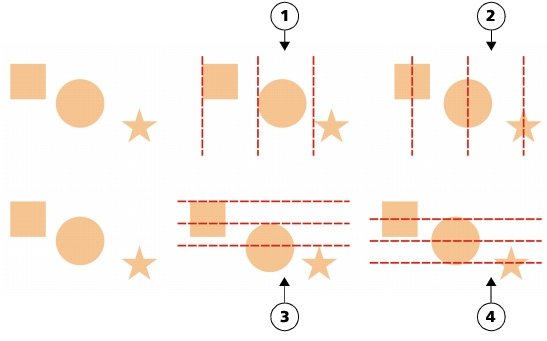
上:オブジェクトを水平に配置するオプション。1) [左揃え] オプションは、左端を等間隔で配置します。2) [中央揃え] オプションは、中心点を等間隔で配置します。下段:オブジェクトを垂直に配置するオプション。3) [上端] オプションは、上端を等間隔で配置します。4) [中央揃え] オプションは、中心点を等間隔で配置します。

|
Copyright 2012 Corel Corporation. All rights reserved.