このページの手順へのクイック リンク:
• |
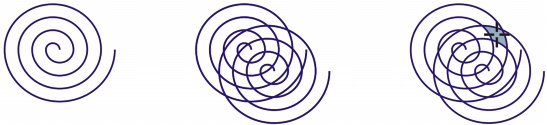
スマート塗りつぶしツールを使用して、囲まれた領域を塗りつぶすことができます。オブジェクトだけを塗りつぶす他の塗りつぶしツールとは異なり、スマート塗りつぶしツールは、領域のエッジを検出し、閉じたパスを作成します。 これにより、その領域を塗りつぶすことができます。たとえば、フリーハンドの線がそれ自身と交差してループが作成された場合、スマート塗りつぶしツールは、そのループのエッジを検出して領域を塗りつぶします。領域は、1 つまたは複数のオブジェクトのパスによって完全に囲まれていれば塗りつぶすことができます。
上の例では、元になるらせんオブジェクトが複製され、オフセットされます。 それによって作成された領域をスマート塗りつぶしツールを使用して塗りつぶしできます。
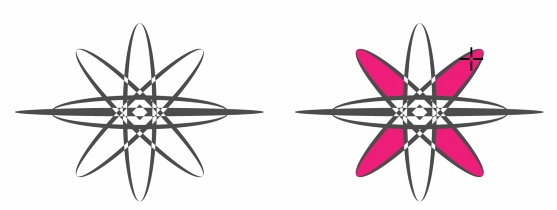
新しいスマート塗りつぶしツールを使用する
スマート塗りつぶしツールは、領域を囲むパスを作成するため、塗りつぶし、移動、コピー、編集が可能な新しいオブジェクトを作成する操作であると言えます。したがって、このツールの用途には、領域を塗りつぶすことと、領域から新しいオブジェクトを作成することの 2 つがあります。
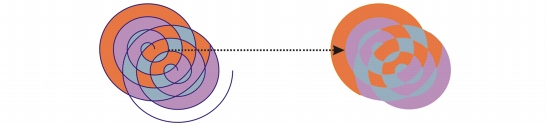
スマート塗りつぶしツールは、主に領域を塗りつぶすために使用されますが、新しいオブジェクトを作成するためにも使用できます。上の例では、左側にあった元の 2 つのらせんオブジェクトが右側では削除されていますが、塗りつぶされた領域がオブジェクトになるため、塗りつぶしはそのまま残されます。
デフォルトの塗りつぶしおよび輪郭を領域に適用することができます。 また、プロパティ バーを使用して、特定の塗りつぶしカラーおよび輪郭を指定したり、塗りつぶしのない輪郭を作成したりできます。
既に塗りつぶしが適用されている領域に対してスマート塗りつぶしツールを使用する場合は、以下の事項を考慮してください。
• |
透明度が適用されているオブジェクトは完全に透明であると見なされ、特定の領域が不透明に表示されるかどうかに関係なく、オブジェクトの領域の下にあるパスは検出されます。 |
• |
PostScript 塗りつぶしは透明であると見なされ、PostScript 塗りつぶしの領域の下にあるパスは検出されます。 |
• |
PostScript 塗りつぶしを除くすべての塗りつぶしは不透明であると見なされ、これらの塗りつぶしの下にあるパスは検出されません。 |
| 閉じた領域に塗りつぶしを適用するには |  |
1. |
ツールボックスのスマート塗りつぶしツール
 をクリックします。 をクリックします。 |
2. |
プロパティ バーの[塗りつぶしオプション]リスト ボックスから、次のいずれかのオプションを選択します。 |
• |
デフォルトを使用 -[塗りつぶしツール]のデフォルト設定で、領域を塗りつぶします。 |
• |
指定 - プロパティ バーの[塗りつぶしカラー] ピッカーからカラーを選択し、均一カラーで領域を塗りつぶします。 |
• |
塗りつぶしなし - 領域には塗りつぶしを適用しません。 |
3. |
[輪郭オプション]リスト ボックスから、次のオプションのいずれかを選択します。 |
• |
デフォルトを使用 - デフォルトの輪郭設定を適用します。 |
• |
指定 -[輪郭の幅]ボックスから線の幅を選択し、[輪郭の色]カラー ピッカーから線の色を選択します。 |
• |
輪郭なし - 領域には輪郭を適用しません。 |
4. |
塗りつぶしを適用する囲まれた領域内をクリックします。 |
囲まれた領域から 1 つの新しいオブジェクトが作成され、プロパティ バーで選択した塗りつぶしおよび輪郭のオプションが適用されます。新しいオブジェクトは、レイヤでは既存オブジェクトの上に表示されます。 |
 |
囲まれた領域外をクリックすると、ページ内のすべてのオブジェクトから 1 つの新しいオブジェクトが作成され、プロパティ バーで選択した塗りつぶしと輪郭のオプションが適用されます。 |
オブジェクトのパスが輪郭の幅の中心になります。スマート塗りつぶしツールは、輪郭ではなくパスを検出するため、輪郭が太い場合は部分的に新しいオブジェクトによって覆われたように見えます。オブジェクトの重ね順を変更すると、元の輪郭を表示できます。オブジェクトの重ね順の変更方法について詳しくは、オブジェクトの重ね順内の位置を変更するには.を参照してください。 |

|
Copyright 2012 Corel Corporation. All rights reserved.