このページの手順へのクイック リンク:
• |
• |
• |
• |
• |
• |
• |
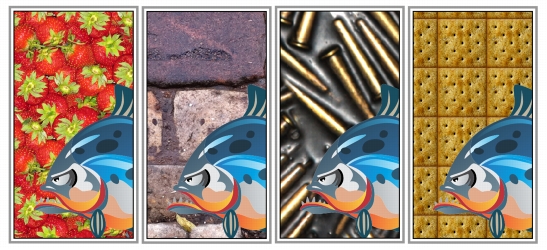
2 色、フルカラー、またはビットマップのパターンでオブジェクトを塗りつぶすことができます。
ビットマップ パターン塗りつぶしの例
2 色パターンの塗りつぶしは、選択した 2 色のカラーだけで構成されます。フルカラーのパターン塗りつぶし (別名「ベクトル パターン」) は、線と塗りつぶしで構成される、より複雑なベクトル グラフィックです。フルカラー塗りつぶしにはカラーまたは透明バックグラウンドを指定できます。ビットマップのパターン塗りつぶしは、ビットマップのサイズ、イメージの解像度およびビット深度で複雑さが決まるビットマップ イメージです。
CorelDRAW Graphics Suite には、アクセスおよび検索が可能なフルカラー (ベクトル) 塗りつぶしまたはビットマップ パターン塗りつぶしのコレクションが用意されています。使用可能なパターン塗りつぶしのサムネールをプレビューできます。詳しくは、コンテンツにアクセスする.を参照してください。
独自のパターン塗りつぶしを作成することもできます。例えば、描画したオブジェクトやインポートしたイメージからパターン塗りつぶしを作成できます。
パターン塗りつぶしのタイル サイズを変更できます。また、タイルの原点を設定して、テクスチャ塗りつぶしを開始する場所を正確に指定できます。塗りつぶしのタイルをオフセットすることもできます。オブジェクトの上端を基準にして、最初のタイルの水平方向または垂直方向の位置を調整すると、残りの部分の塗りつぶしが変わります。
塗りつぶしをミラー化して、代用タイルが互いの鏡像になるようにすることができます。塗りつぶしたオブジェクトで行う操作に応じてパターン塗りつぶしを変更する場合は、オブジェクトに合わせて塗りつぶしが変わるように設定できます。たとえば、オブジェクトを拡大すると、パターンは大きくなりますが、タイル数は変化しません。
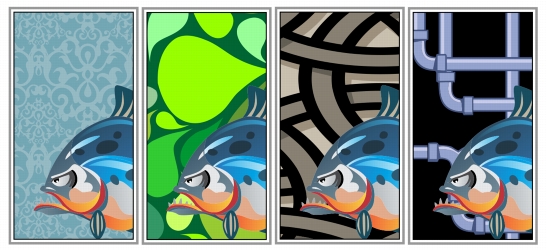
2 色以上の色から成るパターンをオブジェクトに適用できます。
| 2 色パターン塗りつぶしを適用するには |  |
1. |
オブジェクトを選択します。 |
2. |
[編集] } [オブジェクトのプロパティ] をクリックします。 |
3. |
[オブジェクト プロパティ] ドッキング ウィンドウで [パターン塗りつぶし] ボタン
 をクリックして、パターン塗りつぶしのオプションを表示します。 をクリックして、パターン塗りつぶしのオプションを表示します。 |
4. |
[種類] 領域で [2 色パターン塗りつぶし] ボタン
 をクリックします。 をクリックします。 |
5. |
[パターン塗りつぶし] ピッカーから塗りつぶしを選択します。 |
6. |
[フロント カラー]ピッカーを開き、使用するカラーをクリックします。 |
7. |
[バック カラー]ピッカーを開き、カラーをクリックします。 |
 |
Ctrl キーを押しながらカラー パレットのカラーをクリックすると、2 色パターン塗りつぶしのカラーを混合することができます。 |
また、ツールボックスでインタラクティブ塗りつぶし ツール
 をクリックし、プロパティ バーの [塗りつぶしの種類] リスト ボックスから [2 色パターン] を選ぶことにより、パターン塗りつぶしを適用できます。Ctrl キーを押しながらカラー パレットのカラーをインタラクティブ ハンドルにドラッグすると、2 色パターン塗りつぶしの片方のカラーにだけカラーを混合することができます。 をクリックし、プロパティ バーの [塗りつぶしの種類] リスト ボックスから [2 色パターン] を選ぶことにより、パターン塗りつぶしを適用できます。Ctrl キーを押しながらカラー パレットのカラーをインタラクティブ ハンドルにドラッグすると、2 色パターン塗りつぶしの片方のカラーにだけカラーを混合することができます。 |
| フルカラーまたはビットマップ パターン塗りつぶしを適用するには | |
1. |
オブジェクトを選択します。 |
2. |
[編集] } [オブジェクトのプロパティ] をクリックします。 |
3. |
[オブジェクト プロパティ] ドッキング ウィンドウで [パターン塗りつぶし] ボタン
をクリックして、パターン塗りつぶしのオプションを表示します。 |
4. |
[種類] 領域、次のいずれかのボタンをクリックします。 |
• |
フルカラー パターン塗りつぶし
|
• |
ビットマップ塗りつぶし
 |
5. |
[パターン塗りつぶし] ピッカーから塗りつぶしを選択します。 |
|
また、ツールボックスでインタラクティブ塗りつぶし ツール
をクリックし、プロパティ バーの [塗りつぶしの種類] リスト ボックスでオプションを選択することにより、フルカラーまたはビットマップ パターン塗りつぶしを適用できます。 |
| 2 色パターン塗りつぶしを作成するには | |
1. |
オブジェクトを選択します。 |
2. |
ツールボックスの [パターン塗りつぶし]
ボタンをクリックします。 |
3. |
[2 色カラー]オプションをオンにします。 |
4. |
次のカラーの選択を開き、カラーをクリックします。 |
• |
前面 - フォアグラウンド カラーを選択します。 |
• |
背面 - バックグラウンド カラーを選択します。 |
5. |
[作成]をクリックします。 |
6. |
[2 色パターン エディタ]ダイアログ ボックスの[ビットマップ サイズ]で、次のいずれかのオプションをオンにします。 |
• |
16 × 16 - 編集グリッドの解像度を 16 × 16 に変更します。 |
• |
32 × 32 - 編集グリッドの解像度を 32 × 32 に変更します。 |
• |
64 × 64 - 編集グリッドの解像度を 64 × 64 に変更します。 |
7. |
[ペン サイズ]で、次のいずれかのオプションをオンにします。 |
• |
1 × 1 - ペン サイズを 1 グリッドに変更します。 |
• |
2 × 2 - ペン サイズを 2 × 2 に変更します。 |
• |
4 × 4 - ペン サイズを 4 × 4 に変更します。 |
• |
8 × 8 - ペン サイズを 8 × 8 に変更します。 |
8. |
グリッド内をクリックして、パターンを作成します。パターンをオフにするには、パターンを右クリックします。 |
グリッド内に描いた部分がパターンのフォアグランドになり、他の部分がバックグラウンドになります。 |
|
グリッド内をドラッグしてフォアグラウンド パターンを作成することもできます。 |
| イメージから 2 色パターン塗りつぶしを作成するには | |
1. |
[ツール]  [作成] [パターン塗りつぶし] をクリックします。 [作成] [パターン塗りつぶし] をクリックします。 |
2. |
[2 色]オプションをオンにします。 |
3. |
[解像度] で、次のオプションのいずれかをオンにします。 |
• |
低 - 解像度の低い 2 色パターンを作成します。 |
• |
中 - 中程度の解像度の 2 色パターンを作成します。 |
• |
高 - 解像度の高い 2 色パターンを作成します。 |
4. |
[OK] をクリックします。 |
5. |
パターンとして使用するイメージ、またはイメージの一部を選択します。 |
| イメージからフルカラー パターン塗りつぶしを作成するには | |
1. |
[ツール] [作成] [パターン塗りつぶし] をクリックします。 |
2. |
[フルカラー]オプションをオンにします。 |
3. |
[OK] をクリックします。 |
4. |
パターンとして使用するイメージ、またはイメージの一部を選択します。 |
5. |
[パターンの作成] ダイアログ ボックスで [OK] をクリックします。 |
6. |
[ベクトル パターンの保存] ダイアログ ボックスで、[ファイル名] ボックスにパターンを保存するファイルの名前を入力します。 |
 |
フルカラー塗りつぶしには透明またはカラー バックグラウンドを指定できます。 |
| イメージをインポートしてパターン塗りつぶしを作成するには | |
1. |
オブジェクトを選択します。 |
2. |
ツールボックスの [パターン塗りつぶし]
ボタンをクリックします。 |
3. |
次のいずれかのオプションを選択します。 |
• |
2 色カラー |
• |
フルカラー |
• |
ビットマップ |
4. |
[ロード]をクリックします。 |
5. |
[インポート] ダイアログ ボックスで、使用するイメージを検索し、そのファイル名をダブルクリックします。 |
| パターンのタイル サイズを変更するには | |
1. |
オブジェクトを選択します。 |
2. |
[編集] } [オブジェクトのプロパティ] をクリックします。 |
3. |
[オブジェクト プロパティ] ドッキング ウィンドウで [パターン塗りつぶし] ボタン
をクリックして、パターン塗りつぶしのオプションを表示します。 |
4. |
パターン塗りつぶしの種類を選択します。 |
5. |
より多くのパターン塗りつぶしオプションを表示するには、タイル サイズ ボタンの下にある矢印ボタンをクリックします。 |
6. |
次のいずれかのボックスに値を入力します。 |
• |
タイルの幅 - パターンのタイルの幅を変更します。 |
• |
タイルの高さ - パターンのタイルの高さを変更します。 |
|
次のいずれかを実行して、パターン サイズを変更することもできます。 |
• |
ツールボックスで [パターン塗りつぶし] ボタン
をクリックし、[パターン塗りつぶし] ダイアログ ボックスでサイズを選択する |
• |
ツールボックスのインタラクティブ塗りつぶしツール
をクリックし、オブジェクトを選択して、プロパティ バーの[パターンのタイル (小)]、[パターンのタイル (中)]、または [パターンのタイル (大)] ボタンをクリックする |
|
タイルを斜変形または回転させるには、ツールボックスのインタラクティブ塗りつぶしツール
をクリックし、オブジェクトを選択してから、斜変形または回転用ハンドルをドラッグしてパターンの外観を変更する方法もあります。 |

|
Copyright 2012 Corel Corporation. All rights reserved.