このページの手順へのクイック リンク:
• |
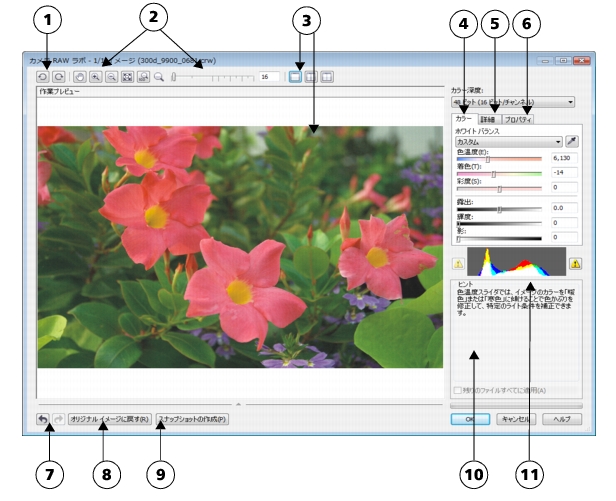
CorelDRAW で 1 つまたは複数の RAW カメラ ファイルを開くと、最初に [カメラ RAW ラボ] に表示されます。[カメラ RAW ラボ] の各コントロールを使用して、RAW カメラ イメージのカラーやトーンを調整できます。ファイルの調整を完了したら、その調整内容を残りのファイルに適用できます。
RAW カメラ ファイルの処理が終わったら、それらを CorelDRAW で利用可能なツールや効果を使用してさらに編集できます。その後、RAW カメラ ファイルを TIFF ファイルまたは JPEG ファイルとして保存したり、CorelDRAW でサポートされている他のファイル形式に保存したりすることができます。
RAW カメラ ファイルは CorelDRAW で RAW カメラ ファイル形式に保存できないことに注意してください。[カメラ RAW ラボ] で RAW カメラ ファイルに対して行った変更は、そのファイルをサポートされているファイル形式に保存しないと失われます。
[カメラ RAW ラボ] では、RAW カメラ イメージのカラー補正やその他の調整を行うためのコントールが論理的な順序で編成されています。調整は[カラー] ページの一番上から始めることをお勧めします。イメージのカラーやトーンの補正が終わったら、[詳細] ページの各コントロールを使用して、そのイメージをシャープ化したりノイズを除去したりすることができます。[カラー] ページの設定について詳しくは、RAW カメラ ファイルのカラーとトーンを調整する.を参照してください。[詳細] ページの設定について詳しくは、RAW カメラ ファイルをシャープ化する/ノイズを低減する.を参照してください。
カメラ RAW ラボ:ラボの主要コンポーネントについて、次の表で説明します。 丸数字は、表内の番号に対応しています。
| CorelDRAW に RAW カメラ ファイルを読み込むには |  |
1. |
[ファイル]  [インポート] をクリックします。 [インポート] をクリックします。 |
2. |
インポートする RAW カメラ ファイルを選択して、[インポート] をクリックします。 |
3. |
[カメラ RAW ラボ] で、RAW カメラ イメージのカラーやトーンを調整します。必要に応じて、イメージをシャープ化したりノイズの量を減らしたりすることもできます。 |
複数の RAW カメラ ファイルを選択し、それらすべてに同じ調整を適用する場合は、[残りのファイルすべてに適用] チェック ボックスをオンにします。 |
 |
イメージを回転するには、[左に回転] ボタン
 または[右に回転] ボタン または[右に回転] ボタン
 をクリックします。 をクリックします。 |

|
Copyright 2012 Corel Corporation. All rights reserved.