このページの手順へのクイック リンク:
• |
CorelDRAW では、作業時に次のいずれかのモードで描画を表示できます。
• |
• |
ワイヤーフレーム - 描画を簡略ワイヤーフレーム モードとブレンドの中間形状で表示します。 |
• |
ドラフト - 描画の塗りつぶしとビットマップを低解像度で表示します。このモードは描画の細部まで表示しないので、カラー バランスを確認する場合に便利です。 |
• |
標準 - PostScript 塗りつぶしまたは高解像度ビットマップを表示しません。このモードは、エンハンスト モードより少し速くリフレッシュおよび開くことができます。 |
• |
エンハンスト - PostScript 塗りつぶし、高解像度のビットマップ、およびアンチエイリアス ベクトル グラフィックを表示します。 |
• |
ピクセル - ピクセル ベースのレンダリングによる描画を表示します。オブジェクトの特定領域を拡大して、オブジェクトの位置とサイズをより正確に設定することができます。また、このビューではビットマップ ファイル形式にエクスポートされる場合の描画を確認することができます。 |
• |
オーバープリントのシミュレーション - 重なり合うオブジェクトがオーバープリントに設定されている領域のカラーをシミュレートし、PostScript 塗りつぶし、高解像度ビットマップ、およびアンチエイリアス ベクトル グラフィックを表示します。オブジェクトのオーバープリントについて詳しくは、選択したオブジェクトをオーバープリントするには.を参照してください。 |
• |
複合効果をビットマップ化 - エンハンスト ビューでは、透明度、ベベル、ドロップ シャドウなどの複合効果の表示をビットマップ化します。これは、複合効果がどのように印刷されるかをプレビューするのに便利です。複合効果を良好に出力するには、ほとんどのプリンタでは複合効果をビットマップ化する必要があります。 |
選択する表示モードは、描画を開く時間、つまり描画がモニタに表示されるまでの時間に影響します。たとえば、簡略ワイヤーフレーム ビューでは、オーバープリントのシミュレーション ビューよりも描画を更新する時間や開く時間が短くて済みます。
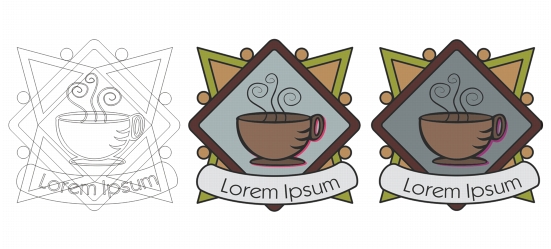
[簡略ワイヤーフレーム]表示モード (左) 、[エンハンスト]表示モード (中央) 、[オーバープリントのシミュレーション]表示モード (右) 。グレーの菱形とカップのシャドウの塗りつぶしは、オーバープリントに設定されています。
| ビュー モードを選択するには |  |
• |
[表示]をクリックし、次のいずれかのモードをクリックします。 |
• |
簡略ワイヤーフレーム |
• |
ワイヤーフレーム |
• |
ドラフト |
• |
普通 |
• |
エンハンスト |
• |
ピクセル |
• |
オーバープリントをシミュレートする |
• |
複合効果をラスタライズする |
 |
オーバープリントする場合は、印刷する前に[オーバープリントのシミュレーション]モードでオブジェクトをプレビューすることが重要です。オーバープリントするオブジェクトの種類と混合するカラーの種類によって、オーバープリント カラーの組み合わせが決まります。オーバープリントについて詳しくは、カラー トラッピングとオーバープリントを操作する.を参照してください。 |
デフォルトの表示モードを設定するには、[ツール]  [オプション] をクリックし、[ドキュメント] のカテゴリのリストで [一般] をクリックして、[表示モード] リスト ボックスからオプションを選択します。 [オプション] をクリックし、[ドキュメント] のカテゴリのリストで [一般] をクリックして、[表示モード] リスト ボックスからオプションを選択します。 |
 |
選択されている表示モードと前の表示モードを素早く切り替えるには、Shift + F9 キーを押します。 |

|
Copyright 2012 Corel Corporation. All rights reserved.