刷新されたマスター レイヤ機能、新しい一時的整列ガイド、先進の OpenType の新規サポート、および多言語テキストを操作するための複雑なスクリプト サポートの強化により、CorelDRAW Graphics Suite X6 では、以前よりも簡単にプロジェクトをレイアウトできるようになりました。
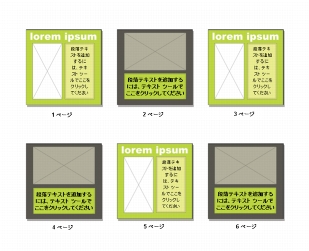
CorelDRAW X6 の刷新された奇数/偶数/全ページのマスター レイヤにより、複数ページのドキュメントでページ固有のデザインを簡単に作成できます。パンフレットやチラシなど、複数ページのドキュメントをレイアウトする場合、ページに固有の見出し、脚注、およびページ番号を簡単に組み込むことができます。たとえば、偶数ページと奇数ページで異なる見出しのデザインを指定できます。
CorelDRAW X6 で偶数ページと奇数ページで異なるマスター レイヤを持つページ レイアウトの例
CorelDRAW X6 の新しい [ページ番号の挿入] コマンドを使用すると、ドキュメントの全ページに、特定のページから開始する、または特定の番号で開始するページ番号を即座に追加できます。この柔軟性は、最終的に 1 つの出版物になる複数の CorelDRAW ファイルを操作するのに理想的です。
アルファベット、数字、ローマ数字のフォーマットから選択でき、大文字/小文字でページ番号を表示できます。また、ドキュメントの内のページを追加するか削除すると、ページ番号が自動的に更新されます。既存のアート テキストや段落テキストの内部にページ番号を挿入することもできます。
CorelDRAW X6 の新しい整列ガイドを使用すると、迅速にオブジェクトを配置でき、ページ上の既存のアートワークに対する水晶整列が即座に表示されます。これらの一時的なガイドラインは、隣接する他のオブジェクトを基準にしてオブジェクトを作成、サイズ変更、および移動するときに表示されます。整列ガイドにより、複数のオブジェクトの中心とエッジをインタラクティブに連結し、あるオブジェクトのエッジから別のオブジェクトの中心に整列ガイドを表示することもできます。
必要に応じて、整列ガイドのデフォルト設定を修正できます。たとえば、オブジェクトのグループを操作している場合、グループ内の個々のオブジェクトについて整列ガイドを表示することも、グループ全体の境界について整列ガイドを表示することもできます。また、整列ガイドのマージンを指定して、オブジェクトを一定距離に整列することができます。また、整列ガイドを、マージンのみの位置、またはオブジェクトの実際のエッジにマージンを加えた位置に表示できます。
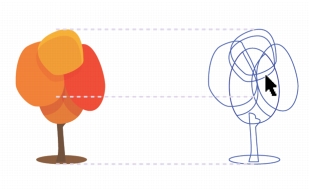
整列ガイドを使用して、オブジェクトを素早く配置する
CorelDRAW X6 には、デザインの発想のひな型を効率的に生成できるインタラクティブなフレームが用意されています。新しい空のパワークリップとテキスト フレームの機能を使用して、プレースホルダを持つパワークリップ フレームとテキスト フレームをデザインに配置できるので、個々のコンテンツの要素を最終決定する前に、簡単にレイアウトをプレビューできます。
CorelDRAW X6 では、パワークリップ フレームにコンテンツをドラッグしてから、コンテンツをフレームに追加するか、フレームの既存のコンテンツと置換するかを選択できます。パワークリップ フレームには、フレーム内のコンテンツを中央揃えにするオプションや、フレーム内で縦横比を維持して合わせるようにコンテンツをスケーリングするオプションも用意されています。また、任意の閉じた曲線オブジェクトからテキスト フレームを簡単に作成してから、テキスト フレームを任意の形状に編集できます。
インタラクティブなフレームの機能は、スイートに付属のデザイン済みピクチャ フレームのコレクションにも実装されているので、コンテンツを入れるだけのスタイリッシュなデザイン資産を簡単にカスタマイズできます。
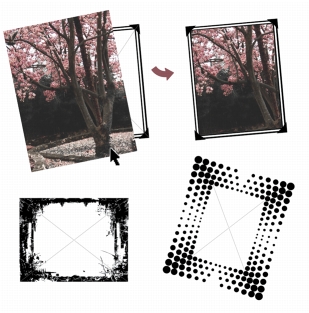
イメージを入れるだけで使用できるデザイン済みのインタラクティブなフレームのコレクション
CorelDRAW X6 の新しい [プレース ホルダ テキストの挿入] コマンドを使用すると、任意のテキスト フレームを右クリックして即座にプレースホルダ テキストを入れることができます。これにより、コンテンツを最終決定する前に、ドキュメントの外観を簡単に評価できます。
高い利便性と柔軟性が得られるように、CorelDRAW がサポートする任意の言語を持つカスタム プレースホルダ フレームも使用できます。使用するテキストを持つ RTF ファイルを作成してデフォルトのプレースホルダ テキストのフォルダに保存すると、[プレース ホルダ テキストの挿入] コマンドの使用時には常にそのテキストが使用されます。カスタム プレースホルダ テキスト ファイルの作成について詳しくは、プレースホルダ テキストを挿入するには.を参照してください。
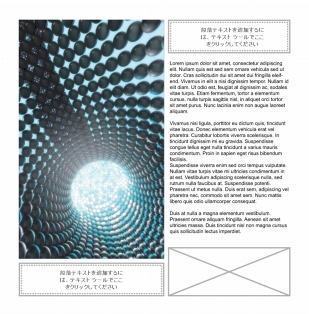
ドキュメントに合わせたカスタム プレースホルダ テキストを作成できる。
CorelDRAW Graphics Suite X6 の再設計されたテキスト エンジンにより、コンテキスト代替字形、スタイル代替字形、分数、合字、序数、飾り文字、小型大文字、スワッシュ字形などの先進の OpenType タイポグラフィ機能をさらに活用できます。OpenType フォントは Unicode をベースにしており、複数のプラットフォームを使用するデザイン作業に理想的です。また、拡張文字セットにより、優れた言語サポートが提供されます。
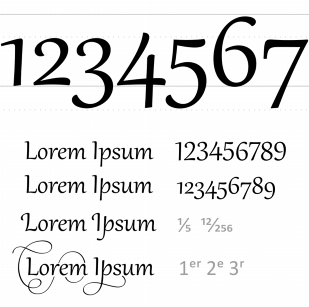
OpenType フォントを使用すると、選択した文字について代替の外観を選択できる。
OpenType の機能は [オブジェクト プロパティ] ドッキング ウィンドウからアクセスでき、フォントが先進の OpenType をサポートしている場合は、ユーザーのスタイルの好みに合わせて、個々の文字、またはグリフについて代替の外観を選択できます。たとえば、別の数字、分数、または合字のグリフを適用して、テキストの特定の外観を得ることができます。また、CorelDRAW X6 のインタラクティブな OpenType 機能が、テキストに適用できる OpenType の機能を表示します。
CorelDRAW X6 では、刷新されたテキスト エンジンに新しい複雑なスクリプト サポート機能が組み込まれているため、アジアや中東の言語で使用されるグリフに適した植字を使用できます。
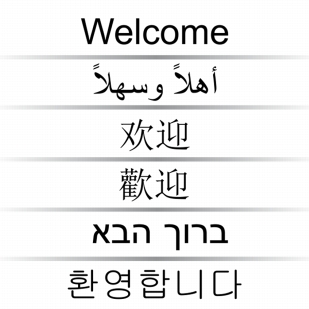
テキスト エンジンの強化により、ドキュメントで多言語グリフが正しく表示されるようになりました。

|
Copyright 2012 Corel Corporation. All rights reserved.