このページの手順へのクイック リンク:
• |
• |
• |
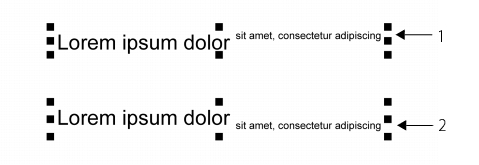
文字を上付き文字や下付き文字として表示することにより、文字の位置と外観を変更できます。これは、科学的表記を使用する描画で便利です。上付き文字と下付き文字をサポートする OpenType フォントを選択した場合、OpenType 機能を適用できます。ただし、上付き文字と下付き文字をサポートしないフォント (OpenType フォントを含む) を選択した場合は、文字の合成バージョンを適用できます。この合成バージョンは、CorelDRAW がデフォルトのフォント文字の特徴を変更することにより生成します。詳しくは、OpenType の機能を操作する.を参照してください。
下付き (1) と上付き (2) を適用したアート テキスト
さらに、選択した文字に下線、取り消し線、および上線を引くこともできます。
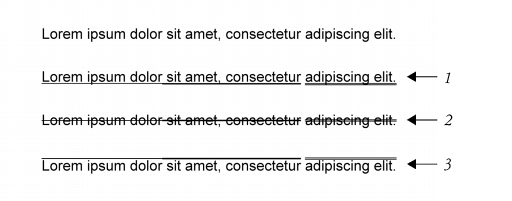
一重線と二重線のスタイルを使用して、テキストに下線 (1)、取り消し線 (2)、および上線 (3) を適用したアート テキスト
選択したテキストのフォーマットを再使用する場合は、スタイルを使用するかテキスト属性をコピーして、選択した別のテキストに適用します。詳しくは、スタイルおよびスタイル セットを操作する と オブジェクトのプロパティ、変形、効果のコピー. を参照してください。
画面に表示されるテキスト カーソルの動作を修正して、テキストのフォーマット設定に便利なテキストの強調表示ができます。
| 上付きまたは下付きのテキストを挿入するには |  |
1. |
テキスト ツール
 を使用して、1 文字またはテキスト ブロックを選択します。 を使用して、1 文字またはテキスト ブロックを選択します。 |
[オブジェクト プロパティ] ドッキング ウィンドウが開いていない場合は、[ウィンドウ]  [ドッキング ウィンドウ][オブジェクトのプロパティ] をクリックします。 [ドッキング ウィンドウ][オブジェクトのプロパティ] をクリックします。 |
2. |
[オブジェクト プロパティ] ドッキング ウィンドウで [文字] ボタン
 をクリックして、文字関連のコントロールを表示します。 をクリックして、文字関連のコントロールを表示します。 |
3. |
[オブジェクト プロパティ] ドッキング ウィンドウの [文字] 領域で、[配置] リスト ボックスから次のいずれかのオプションを選択します。 |
• |
なし - リスト内のすべての機能をオフにします。 |
• |
上付き (自動) - フォントがサポートする場合は、OpenType 機能を適用します。フォントが上付きをサポートしない場合は、合成バージョンを適用します。 |
• |
下付き (自動) - フォントがサポートする場合は、OpenType 機能を適用します。フォントが下付きをサポートしない場合は、合成バージョンを適用します。 |
• |
上付き (合成) - 合成バージョンの上付き機能を適用します。旧バージョンの CorelDRAW と同じ表示になります。 |
• |
下付き (合成) - 合成バージョンの下付き機能を適用します。旧バージョンの CorelDRAW と同じ表示になります。 |
 |
一部の OpenType フォントは、未サポートの機能をサポートするように表示されることがあります。たとえば、上付きと下付きのオプションが使用できるように表示されることがありますが、実際は使用できません。これらの OpenType フォントのいずれかを適用した場合、CorelDRAW では、合成バージョンの上付きと下付きを処理することができません。 |
| テキストに下線、上線、または取り消し線を引く | |
1. |
テキスト ツール
を使用して、1 文字またはテキスト ブロックを選択します。 |
[オブジェクト プロパティ] ドッキング ウィンドウが開いていない場合は、[ウィンドウ] [ドッキング ウィンドウ][オブジェクトのプロパティ] をクリックします。 |
2. |
[オブジェクト プロパティ] ドッキング ウィンドウで [文字] ボタン
をクリックして、文字関連のコントロールを表示します。 |
3. |
[オブジェクト プロパティ] ドッキング ウィンドウの [文字] 領域で、[文字] 領域の下部にある矢印ボタン
 をクリックして、その他の文字オプションを表示します。 をクリックして、その他の文字オプションを表示します。 |
4. |
次のテーブルから、1 つまたは複数の作業を実行します。 |
|
目的
|
操作
|
|---|---|
|
下線テキスト
|
[下線] ボタン
 をクリックし、リスト ボックスからスタイルを選択します。 をクリックし、リスト ボックスからスタイルを選択します。
|
|
選択したテキストに取り消し線を引く
|
[取り消し線] リスト ボックスからスタイルを選択します。
|
|
選択したテキストの上に線を引く
|
[上線] リスト ボックスからスタイルを選択します。
|
| テキスト カーソルの動作を修正するには | |
1. |
[ツール] [オプション] をクリックします。 |
2. |
カテゴリ リストの [テキスト] をクリックします。 |
3. |
[テキスト カーソル] で、次のいずれかのチェック ボックスをオンにします。 |
• |
フォーマットの変更を強調表示 |
• |
テキスト カーソルを拡張 |

|
Copyright 2012 Corel Corporation. All rights reserved.