
このページの手順へのクイック リンク:
• |
• |
• |
• |
|
プレミアム機能 |
Quick Response (QR) コードは、情報を 2 次元で表す一種のバーコードです。一般に、QR コードは、四角形に配置された、白地に黒の点 (「ピクセル」とも呼ばれます) から構成されています。また、角にある大きな 3 つの正方形や、コード パターン内部の 1 つまたは複数のより小さな正方形などのマーカーも含まれています。QR コードは高速に読み取れることで知られており、Web サイト アドレス、電話番号、メッセージなどの情報を格納することができます。
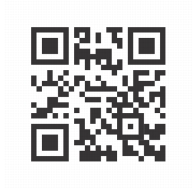
QR コードの例
スマートフォンが広く使われるようになって、消費者向け広告やパッケージなどにおいて QR コードが普及してきました。QR コードを使用することで、スマートフォンで製品のブランドの Web サイトに素早くアクセスしたり、製品の詳細を知ることができます。
QR コードを作成したら、[オブジェクトのプロパティ] ドッキング ウィンドウを使用して、ピクセルの塗りつぶし、バックグラウンドの塗りつぶし、ピクセルの輪郭、ピクセルの形状と角の丸みをカスタマイズすることができます。ピクセルの形をカスタマイズしてもマーカーは変化せず、コードの読み取りやすさは損なわれません。QR コードの周囲のマージンを指定したり、複数のピクセルをウェルドすることもできます。
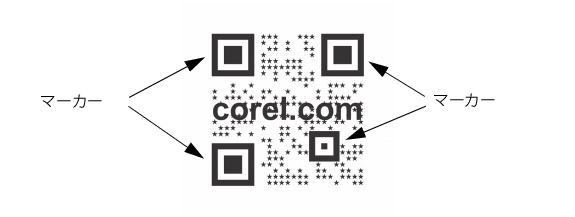
カスタマイズされたピクセルの形状およびテキストが追加された QR コード。マーカーは変更されていません。
QR コードに追加する視覚効果、ロゴ、またはテキストによって、アーティスティックな外観を実現することはできますが、スキャナによってエラーと見なされる可能性もあります。QR コードをスキャンするときのエラーの可能性を最小限にするために、エラー修正設定を使用することができます。たとえば、ピクセル パターンの一部がグラフィックまたはテキストによって覆われている場合、このデータを復元できるようにエラー修正機能が隠れたデータの一部を複製します。4 つのレベルのエラー修正が利用可能です。修正レベルが高いと情報の割合がさらに重複するので、QR コードに格納できる新情報の量が制限される場合があります。このことは、高いレベルのエラー修正を適用する前に最大限またはそれに近い量の情報を格納している QR コードにおいて問題になる可能性があります。その場合、修正レベルまたは QR コードのデータの量のいずれかを削減するようメッセージが表示されます。
他のオブジェクトと同様に、QR コードを移動、サイズの変更、スケール、および整列させることができます。詳しくは、オブジェクトを操作する.を参照してください。
QR コードでは、スタイルを使用して塗りつぶし、輪郭、およびその他のプロパティの外観を制御することができます。詳しくは、スタイルおよびスタイル セットを操作する.を参照してください。デフォルトのオブジェクト プロパティを変更することによって、QR コードのデフォルトの外観を変更することもできます。詳しくは、デフォルトのオブジェクト プロパティを管理する.を参照してください。
QR コードを挿入してフォーマットを設定した後で、その QR コードを検証して、QR コード リーダーおよびスキャナで読み込めることを確認できます。
| QR コードを挿入するには |  |
1. |
[編集]  [QR コードの挿入] をクリックします。 [QR コードの挿入] をクリックします。 |
2. |
[オブジェクトのプロパティ] ドッキング ウィンドウで、[QR コードの種類] リスト ボックスから次のいずれかのオプションを選択します。 |
• |
URL - Web サイトの URL を指定することができます。 |
• |
電子メール アドレス - QR コードを使用して空の電子メールを生成する場合に電子メール アドレスを指定できます。 |
• |
電話番号 - QR コード用の電話番号を指定できます。使用する QR リーダーによっては、コードをスキャンすることで、(同意の下に) スマートフォンからその電話番号にダイヤルを開始させることができます。 |
• |
SMS - 電話番号とメッセージ テキストを入力することで、ショート メッセージ サービス (SMS) メッセージを含めることができます。QR リーダーは、同意の下に、この SMS メッセージが指定された電話番号に送信を開始させることができます。 |
• |
連絡先 - vCard または meCard 形式で連絡先情報を指定できます。[連絡先カードの種類] リストボックスから、[vCard] または [meCard] を選択し、対応するボックスに連絡先情報を入力します。同意の下、この連絡先情報を電話機のアドレス帳に自動的に追加することができます。 |
• |
カレンダー イベント - イベントの名前、場所、開始日時、終了日時を指定することによって、そのイベントをスケジュールすることができます。同意の下、イベントをカレンダーに追加することができます。 |
• |
位置情報 - 緯度と経度の値を指定することにより、地理的な位置を表示させることができます。 |
• |
プレーン テキスト - プレーン (フォーマットされていない) テキストを含めることができます。 |
| QR コードを編集するには | |
1. |
QR コードをダブルクリックします。 |
2. |
[オブジェクト プロパティ] ドッキング ウィンドウで、次のいずれかのタスクを実行します。 |
 |
塗りつぶしを編集するときは、コードをスキャンする際のエラーを避けるため、ピクセルとバックグラウンドの間に強いコントラストがあることを確認してください。 |
| 高度な QR コード設定を適用するには | |
1. |
QR コードをダブルクリックします。 |
2. |
[オブジェクト プロパティ] ドッキング ウィンドウで、[QR コード] セクションの一番下の矢印ボタン
 をクリックして展開し、次のいずれかのタスクを実行します。 をクリックして展開し、次のいずれかのタスクを実行します。 |
| QR コードを検証するには | |
1. |
QR コードをダブルクリックします。 |
2. |
[オブジェクトのプロパティ] ドッキング ウィンドウで、[検証] をクリックします。 |

|
Copyright 2012 Corel Corporation. All rights reserved.