
このページの手順へのクイック リンク:
• |
• |
• |
• |
|
プレミアム機能 |
改良された [文字の挿入] ドッキング ウィンドウにより、OpenType フォントの特殊文字、シンボル、グリフ (個別の文字の変形または文字の組み合わせ) を簡単に検索と挿入できるようになります。
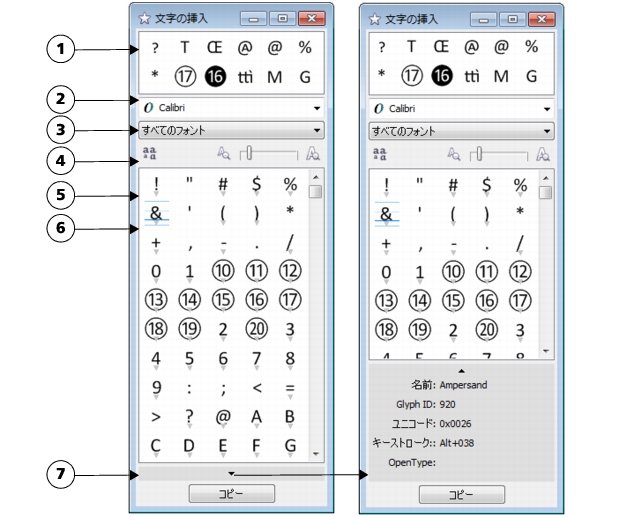
| 1) 最近使用した特殊文字のリスト |
5) [文字とグリフ] のリスト |
| 2) [フォント リスト] ボックス |
6) OpenType 機能インジケータ |
| 3) [文字フィルタ] リスト ボックス |
7) [説明] の領域。折り畳まれた状態 (左) と展開された状態 (右) |
| 4) [すべてのグリフを表示] ボタン |
|
フォントに含まれるすべての文字、シンボル、グリフがデフォルトで表示されますが、文字サブセットをフィルタして必要な文字だけを表示できます。たとえば、通貨のシンボルや数字だけの表示や、キリル語の文字やシンボルだけの表示が可能です。
フォントに含まれる文字は以下のカテゴリで構成されています。
• |
[共通] - 矢印、通貨記号、数学記号、数字、句読点、セパレータ、CJK シンボルおよび句読点 (アジア言語のスクリプトで使用) があります |
• |
[文字] - 選択したフォントがサポートするスクリプト (ラテン語、ギリシャ語、キリル語、平仮名および片仮名、漢字、アラビア語、ヘブライ語の文字など) があります |
• |
[OpenType] - 選択したフォントによって提供されている OpenType 機能 (標準合字、随意合字、分数、注記の代替字形など) がありますOpenType 機能について詳しくは、OpenType の機能を操作する.を参照してください。 |
[文字の挿入] ドッキング ウィンドウは、OpenType フォントによって提供されている OpenType 機能の表示と適用に最適です。デフォルトでは、個別の文字のグリフがグループ化されて表示されている文字のリストが表示されます。または、一目で利用できるグリフがわかるように、長いリストを表示することもできます。
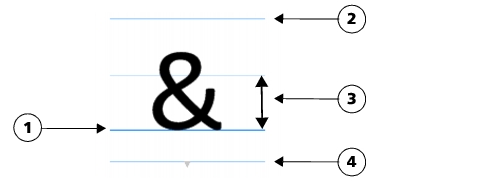
選択したそれぞれの文字は青い線の組み合わせに表示され、テキストのベースラインを基準とした文字の位置をプレビューできます。
最近使用した特殊文字のリストを使用して、よく使用する文字をコピーできます。リストには、最近使用した文字のフォント属性と適用した OpenType の機能が保持されます。使用しなくなった文字を削除してリストを管理できます。
| 特殊文字、シンボル、グリフを追加するには |  |
1. |
テキスト ツール
 で、特殊文字を追加する場所をクリックします。 で、特殊文字を追加する場所をクリックします。 |
2. |
[テキスト]  [文字の挿入] をクリックします。 [文字の挿入] をクリックします。 |
3. |
[文字の挿入] ドッキング ウィンドウで、[フォント] リスト ボックスからフォントを選択します。 |
4. |
[文字とグリフ] リストにある文字をダブルクリックします。 |
挿入する文字が見つからない場合は、[文字フィルタ] リスト ボックスを開き、[すべてのフォント] のチェック ボックスをオンにします。 |
| 特殊文字、シンボル、グリフをフィルタするには | |
1. |
[テキスト] [文字の挿入] をクリックします。 |
2. |
[文字の挿入] ドッキング ウィンドウで、[フォント リスト] ボックスからフォントを選択します。 |
3. |
[文字フィルタ] リスト ボックスを開き、表示する文字サブセットのチェック ボックスをオンにします。 |
4. |
[閉じる] をクリックします。 |
| OpenType 機能のグリフを表示するには | |
1. |
[テキスト] [文字の挿入] をクリックします。 |
2. |
[文字の挿入] ドッキング ウィンドウで、[フォント リスト] ボックスから OpenType フォントを選択します。 |
3. |
[文字フィルタ] リスト ボックスを開き、[OpenType] 領域で、利用できる OpenType 機能のチェック ボックスのいずれかをオンにします。 |
4. |
次のいずれかの操作を行います。 |
• |
グループ化されたグリフが含まれるリストを表示するには、[すべてのグリフを表示] ボタン
 が押されていない状態にしてください。グループ内のすべてのグリフを表示するには、文字をクリックしてから OpenType 機能インジケータをクリックします。グリフをクリックして、[文字とグリフ] リストに表示します。 が押されていない状態にしてください。グループ内のすべてのグリフを表示するには、文字をクリックしてから OpenType 機能インジケータをクリックします。グリフをクリックして、[文字とグリフ] リストに表示します。 |
• |
利用可能なすべてのグリフが含まれるリストを表示するには、[すべてのグリフを表示] ボタン
をクリックします。 |

左:個別の文字の下にある OpenType 機能インジケータには、利用できるその他のグリフが表示されています。右:[すべてのグリフを表示] ボタン (1) が押されていると、一目で利用できるグリフがわかります。
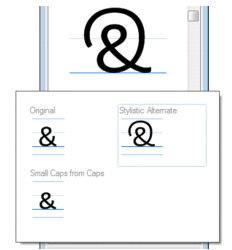
グループ化されたグリフの表示
 |
[すべてのグリフを表示] ボタンは、OpenType 機能がサポートされていないフォントでは使用できません。 |
OpenType 機能によって提供されている一部のグリフは、表示されるコンテキストにより異なり、[文字の挿入] ドッキング ウィンドウで表示できません。[インタラクティブ OpenType] オプションを使用して、このようなグリフをドキュメント ウィンドウに表示したり挿入できます。詳しくは、画面上の OpenType 機能インジケータを有効にするには.を参照してください。 |
| 最近使用した特殊文字のリストを使用するには | |
1. |
[テキスト] [文字の挿入] をクリックします。 |
2. |
最近使用した特殊文字のリストで、次の表の操作を行います。 |
|
目的
|
作業手順
|
|---|---|
|
文字のフォントと OpenType 属性を表示する
|
文字にポインタを合わせます。
|
|
リストから文字をコピーする
|
文字を右クリックし、[コピー] をクリックします。
|
|
リストから文字を削除する
|
文字を右クリックし、[削除] または [すべて削除] をクリックします。
|

|
Copyright 2012 Corel Corporation. All rights reserved.
 を使用して、ドキュメント ウィンドウに文字をドラッグします。
 をクリックして、属性を表示します。属性には、文字の名前、ID、ユニコード番号、文字を挿入するためのキーボード ショートカット、OpenType 機能の名前、および特定の言語でのみ適切に表示できるグリフの言語があります。