このページの手順へのクイック リンク:
• |
• |
• |
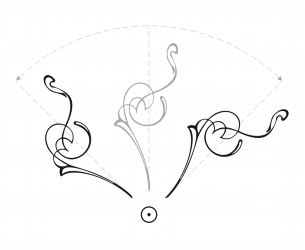
CorelDRAW では、オブジェクトのイメージを回転したり、ミラーしたりすることができます。水平座標および垂直座標を指定して、オブジェクトを回転できます。回転の中心を特定の座標に移動したり、オブジェクトの現在位置を基準にした位置に移動したりすることができます。
1 つの点を中心にオブジェクトを回転します。
オブジェクトをミラー化すると、オブジェクトが左右または上下に反転します。デフォルトでは、ミラーのアンカー ポイントはオブジェクトの中心に設定されています。

オブジェクトを上から下にミラー化します。
| オブジェクトを回転するには |  |
1. |
オブジェクトを選択します。 |
2. |
ツールボックスの自由変形ツール
 をクリックします。 をクリックします。 |
3. |
プロパティ バーの [自由回転] ボタン
 をクリックします。 をクリックします。 |
4. |
プロパティ バーの[回転の角度]ボックスに値を入力します。 |
 |
オブジェクトをクリックして回転ハンドルを表示し、相対中心点ハンドル (中心に点がある円) を新しい位置にドラッグして、オブジェクトの相対中心点の表示や設定もできます。 |
オブジェクトの相対中心点を元の位置に設定するには、[変形] ドッキング ウィンドウの [相対中心点] チェック ボックスをオンにして、チェック ボックスの下の領域にある [中央揃え] オプションをクリックします。 |
また、変形ツールバーを使用して、オブジェクトを回転することもできます。ツールバーを開くには、[ウィンドウ]  [ツールバー] [変形] をクリックします。 [ツールバー] [変形] をクリックします。 |
| 座標値を中心にオブジェクトを回転するには | |
1. |
オブジェクトを選択します。 |
2. |
[ウィンドウ] [ドッキング ウィンドウ] [変形] [回転]をクリックします。 |
3. |
[相対中心点]チェック ボックスをオフにします。 |
4. |
[角度]ボックスに値を入力します。 |
5. |
次のいずれかの[中央揃え]ボックスに値を入力します。 |
• |
H - オブジェクトの回転の中心位置を水平ルーラーで指定します。 |
• |
V - オブジェクトの回転の中心位置を垂直ルーラーで指定します。 |
6. |
Enter キーを押します。 |
| オブジェクトをミラー化するには | |
1. |
オブジェクトを選択します。 |
2. |
[ウィンドウ] [ドッキング ウィンドウ] [変形] [スケール] をクリックします。 |
3. |
[変形] ドッキング ウィンドウで、次のいずれかのボタンをクリックします。 |
• |
水平ミラー
 - オブジェクトを左右に反転します。 - オブジェクトを左右に反転します。 |
• |
垂直ミラー
 - オブジェクトを上下に反転します。 - オブジェクトを上下に反転します。 |
オブジェクトを特定のアンカー ポイントを基準にミラー化する場合は、そのアンカー ポイントに対応するチェック ボックスをオンにします。 |
4. |
[適用] をクリックします。 |
|
Ctrl キーを押しながら、選択ハンドルをオブジェクトの反対側にドラッグして、オブジェクトをミラー化することもできます。 |
プロパティ バーの [水平方向にミラー化] または [垂直方向にミラー化] のボタンをクリックしても、選択したオブジェクトをミラー化できます。 |

|
Copyright 2012 Corel Corporation. All rights reserved.
 をクリックします。