このページの手順へのクイック リンク:
• |
• |
描画ページ上のオブジェクトをインタラクティブに整列するには、整列ガイドを使用します。整列ガイドは、隣接する他のオブジェクトを一時的な基準にしてオブジェクトを作成、サイズ変更、および移動するときに表示されます。ダイナミック ガイドは技術的なイラストレーションを作成するための正確な測定値を表示します。一方、整列ガイドはテキストやグラフィック要素を素早く正確に整列するページ レイアウトに便利です。
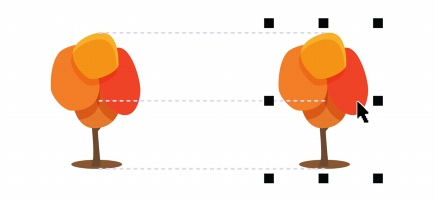
整列ガイドを使用すると、オブジェクトの中心と別のオブジェクトの中心との整列 (中心と中心)、オブジェクトのエッジと別のオブジェクトのエッジの整列 (エッジとエッジ) ができます。さらに、オブジェクトのエッジを別のオブジェクトの中心に整列 (エッジと中心) もできます。
オブジェクトの移動時に表示される整列ガイド
あるオブジェクトを、別のオブジェクトのエッジから一定距離に整列する場合、整列ガイドのマージンを設定できます。マージンを指定した後、エッジ ガイドの表示方法を選択できます。マージンに沿って、またはマージンとオブジェクトのエッジの両方に沿って表示できます。

マージンなしの整列ガイド (左) とマージンありの整列ガイド (右)

左:マージンのみに沿って表示される整列ガイド (上部のオブジェクト周囲)。右:マージンに沿って表示される整列ガイド (垂直方向のガイド) とオブジェクトのエッジに沿って表示される整列ガイド (水平方向のガイド)。
デフォルトでは整列ガイドはオフです。整列ガイドのオン/オフの切り替え、または整列ガイドのデフォルト設定の修正は簡単に行えます。整列ガイドをグループ内の個々のオブジェクトについて表示するか、グループ全体の範囲ボックスについて表示するかを選択できます。
| 整列ガイドのオン/オフを切り替えるには |  |
• |
[表示]  [整列ガイド] をクリックします。 [整列ガイド] をクリックします。 |
 |
整列ガイドがオンになっているときは、[整列ガイド] コマンドの横にチェック マークが表示されます。 |
 |
整列ガイドのオン/オフを切り替えるには、レイアウト ツールバーの [整列ガイド] ボタンをクリックします。レイアウト ツールバーを開くには、[レイアウト] [レイアウト ツールバー] をクリックするか、[ウィンドウ] [ツールバー] [レイアウト] をクリックします。 |
また、Shift + Alt + A キーを押して整列ガイドをオンにすることもできます。 |
| 整列ガイドの設定を修正するには | |
1. |
[表示] [設定] [整列ガイドの設定] をクリックします。 |
2. |
次のタスクのいずれかを実行します。 |

|
Copyright 2012 Corel Corporation. All rights reserved.