このページの手順へのクイック リンク:
• |
• |
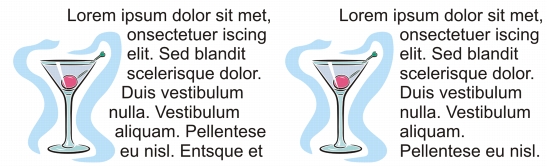
オブジェクト、アート テキスト、またはテキスト フレームの周りに段落テキストを回り込ませて、テキストの形状を変更することができます。回り込みのスタイルには、等高線と正方形があります。等高線スタイルは、オブジェクトの曲線に沿ってテキストを回り込ませます。正方形スタイルは、オブジェクトの範囲ボックスに沿ってテキストを回り込ませます。また、段落テキストと、オブジェクトまたは他のテキストとの間隔を調整したり、前に適用した回り込みを削除することもできます。
等高線スタイル (左) と正方形スタイル (右)を使用してオブジェクトの周りに回り込ませた段落テキスト。
| オブジェクト、アート テキスト、またはテキスト フレームの周りで段落テキストを折り返すには |  |
1. |
テキストを回り込ませるオブジェクトまたはテキストを選択します。 |
2. |
[ウィンドウ]  [ドッキング ウィンドウ] [オブジェクトのプロパティ] をクリックします。 [ドッキング ウィンドウ] [オブジェクトのプロパティ] をクリックします。 |
3. |
[オブジェクト プロパティ] ドッキング ウィンドウの [要約] ボタン
 をクリックして、回り込みのオプションを表示します。 をクリックして、回り込みのオプションを表示します。 |
4. |
[テキストを折り返して表示] リスト ボックスから、回り込みのスタイルを選択します。 |
回り込ませたテキストとオブジェクトまたはテキストとの間隔を変更する場合は、[テキストの折り返し幅] ボックスで値を変更します。 |
5. |
テキスト ツール
 をクリックし、オブジェクトまたはテキストの上をドラッグして段落テキストのフレームを作成します。 をクリックし、オブジェクトまたはテキストの上をドラッグして段落テキストのフレームを作成します。 |
6. |
テキスト フレームにテキストを入力します。 |
 |
既存の段落テキストを選択したオブジェクトの周りに回り込ませるには、オブジェクトに回り込みのスタイルを適用し、テキスト フレームをそのオブジェクトの上にドラッグします。 |
| 回り込みのスタイルを解除するには | |
1. |
回り込んだテキスト、またはテキストが回り込んでいるオブジェクトを選択します。 |
2. |
[ウィンドウ] [ドッキング ウィンドウ] [オブジェクトのプロパティ] をクリックします。 |
3. |
[オブジェクト プロパティ] ドッキング ウィンドウの [要約] ボタン
をクリックして、回り込みのオプションを表示します。 |
4. |
[テキストを折り返して表示] リスト ボックスから [なし] を選択します。 |
|
ツールバーの [テキストを折り返して表示] ボタンをクリックし、リストから [なし] を選択して、回り込みを解除することもできます。 |

|
Copyright 2012 Corel Corporation. All rights reserved.