Podręczne łącza do procedur na tej stronie:
• |
• |
Odstępy między wierszami tekstu można zmieniać. Są one również znane jako „interlinia” lub „odstępy interlinii”. Zmiana odstępów między wierszami tekstu ozdobnego dotyczy odstępów między wierszami tekstu oddzielonymi znakami końca linii. Odstępy między wierszami tekstu akapitowego dotyczą tylko wierszy tekstu w tym samym akapicie.
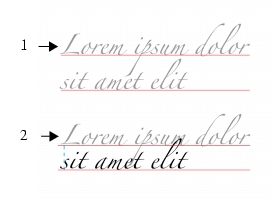
Dobrze dobrane odstępy między wierszami (1) mogą poprawić czytelność tekstu. Zbyt małe odstępy między wierszami mogą pogorszyć czytelność tekstu, powodując na przykład nakładanie się liter (2).
W programie CorelDRAW odstępy między wierszami obiektu tekstowego można również zmienić, używając narzędzia Kształt.

Proporcjonalna zmiana odstępów między wierszami za pomocą narzędzia Kształt
Odstępy między akapitami można zmieniać, co jest przydatne w przypadku dopasowywania tekstu do strony. Jeśli akapit został umieszczony w górnej lub dolnej części ramki, odstępy nie są stosowane do odległości między tekstem akapitowym a ramką.
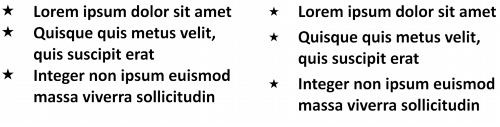
Odstępy między wierszami na liście punktowanej (po lewej) zostały zwiększone przed i po odstępach akapitu (po prawej).
| Aby zmienić odstępy między wierszami |  |
1. |
Zaznacz tekst akapitu za pomocą narzędzia Tekst
 . .
|
Jeśli okno dokowane Właściwości obiektu nie jest otwarte, kliknij kolejno pozycje Okno  Okna dokowane Właściwości obiektu. Okna dokowane Właściwości obiektu. |
2. |
W oknie dokowanym Właściwości obiektu kliknij przycisk Akapit
 , aby
wyświetlić opcje dotyczące akapitu. , aby
wyświetlić opcje dotyczące akapitu.
|
3. |
W obszarze Akapit okna dokowanego Właściwości obiektu wybierz jedną z
następujących jednostek miary:
|
• |
% wysokości znaku — umożliwia użycie wartości procentowej, która
odnosi się do wysokości znaku.
|
• |
Punkty — umożliwia określenie odstępu w punktach.
|
• |
% rozmiaru w punktach — umożliwia użycie wartości procentowej, która
odnosi się do rozmiaru znaku.
|
4. |
Wpisz wartość w polu Odstęp między wierszami.
|
 |
Odstępy między wierszami można również zmieniać proporcjonalnie,
klikając narzędzie Kształt
 , wybierając obiekt tekstowy i przeciągając
strzałkę interakcyjnego ustawiania odstępów w poziomie , wybierając obiekt tekstowy i przeciągając
strzałkę interakcyjnego ustawiania odstępów w poziomie
 w lewym
dolnym narożniku obiektu tekstowego. w lewym
dolnym narożniku obiektu tekstowego.
|
| Aby zmienić odstępy między akapitami | |
1. |
Zaznacz tekst akapitu za pomocą narzędzia Tekst
.
|
Jeśli okno dokowane Właściwości obiektu nie jest otwarte, kliknij kolejno pozycje Okno Okna dokowane Właściwości obiektu. |
2. |
W oknie dokowanym Właściwości obiektu kliknij przycisk Akapit
, aby
wyświetlić opcje dotyczące akapitu.
|
3. |
W obszarze Akapit okna dokowanego Właściwości obiektu wybierz
jednostkę miary dla odstępu między wierszami z listy Jednostki odstępów w
pionie.
|
4. |
Wpisz wartość w jednym z następujących pól:
|
• |
Odstępy przed akapitem — umożliwia określenie wielkości miejsca do
wstawienia nad tekstem akapitowym.
|
• |
Odstępy po akapicie — umożliwia określenie wielkości miejsca do
wstawienia pod tekstem akapitowym.
|
 |
Ta procedura może również posłużyć do zmiany odstępu między
elementami listy punktowanej.
|

|
Copyright 2012 Corel Corporation. Wszelkie prawa zastrzezne.