Podręczne łącza do procedur na tej stronie:
• |
• |
Czytelność tekstu można zwiększyć, zmieniając odstępy między znakami i wyrazami. Gdy litery lub wyrazy są ustawione zbyt blisko lub zbyt daleko siebie, tekst jest trudny do odczytania. Program CorelDRAW oferuje różne narzędzia służące do kontrolowania odstępów w tekście.
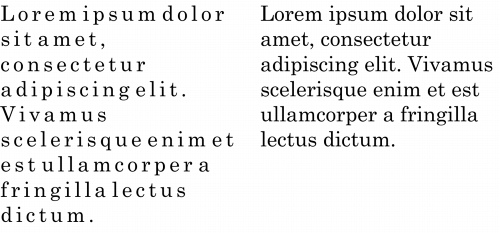
Odstępy między znakami (znane również jako „odstępy między literami”) w bloku tekstu można zmienić. Na przykład całkowite wyrównanie bloku tekstu może doprowadzić do wstawienia zbyt dużych odstępów między znakami, co wiąże się w powstaniem braku wizualnej równowagi. Aby zwiększyć czytelność, można zmniejszyć odstępy między znakami.
Zwiększone odstępy między znakami (po lewej) utrudniają czytanie tekstu. Zmniejszone odstępy między znakami (po prawej) poprawiają czytelność.
Aby zmienić odstępy między kilkoma znakami, należy dostosować kerning. Więcej informacji można znaleźć w sekcji Kerning zakresu znaków.
Można również zmieniać odstępy między wyrazami.
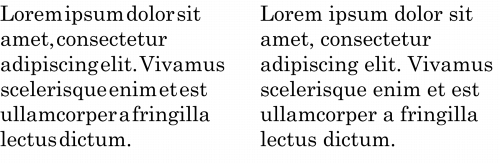
Zmniejszone odstępy między wyrazami utrudniają dostrzeżenie poszczególnych wyrazów w akapicie (po lewej). Zwiększone odstępy między wyrazami (po prawej) ułatwiają czytanie akapitu.
| Aby zmienić odstępy między znakami |  |
1. |
Wykonaj jedną z następujących czynności:
|
• |
Za pomocą narzędzia Tekst
 umieść wskaźnik w bloku tekstu. umieść wskaźnik w bloku tekstu.
|
• |
Za pomocą narzędzia Wskaźnik
 kliknij obiekt tekstu ozdobnego lub
ramkę tekstu. kliknij obiekt tekstu ozdobnego lub
ramkę tekstu.
|
Jeśli okno dokowane Właściwości obiektu nie jest otwarte, kliknij kolejno pozycje Okno  Okna dokowane Właściwości obiektu. Okna dokowane Właściwości obiektu. |
2. |
W oknie dokowanym Właściwości obiektu kliknij przycisk Akapit
 , aby
wyświetlić opcje dotyczące akapitu. , aby
wyświetlić opcje dotyczące akapitu.
|
3. |
W obszarze Akapit okna dokowanego Właściwości obiektu wpisz wartość w
polu Odstępy między znakami.
|
 |
Wartości dla ustawienia odstępu określają procent szerokości odstępu.
Wartości w polu Znak muszą należeć do zakresu od -100 do 2000 procent.
Wszystkie inne wartości muszą należeć do zakresu od 0 do 2000 procent.
|
 |
Odstępy między znakami można również zmieniać proporcjonalnie,
klikając narzędzie Kształt
 , wybierając obiekt tekstowy i przeciągając
strzałkę interakcyjnego ustawiania odstępów w poziomie , wybierając obiekt tekstowy i przeciągając
strzałkę interakcyjnego ustawiania odstępów w poziomie
 w prawym
dolnym narożniku obiektu tekstowego. w prawym
dolnym narożniku obiektu tekstowego.
|
| Aby zmienić odstępy między wyrazamiWykonaj jedną z następujących czynności: | |
• |
Za pomocą narzędzia Tekst
umieść wskaźnik w bloku tekstu.
|
• |
Za pomocą narzędzia Wskaźnik
kliknij obiekt tekstu ozdobnego lub
ramkę tekstu.
|
Jeśli okno dokowane Właściwości obiektu nie jest otwarte, kliknij kolejno pozycje Okno Okna dokowane Właściwości obiektu. |
1. |
W oknie dokowanym Właściwości obiektu kliknij przycisk Akapit
, aby
wyświetlić opcje dotyczące akapitu.
|
2. |
W obszarze Akapit okna dokowanego Właściwości obiektu wpisz wartość w
polu Odstępy między wyrazami.
|
|
Odstępy między wyrazami można również zmieniać proporcjonalnie,
klikając narzędzie Kształt
, przytrzymując klawisz Shift, wybierając
obiekt tekstowy i przeciągając strzałkę interakcyjnego ustawiania
odstępów w poziomie
w prawym dolnym narożniku obiektu
tekstowego.
|

|
Copyright 2012 Corel Corporation. Wszelkie prawa zastrzezne.