
Podręczne łącza do procedur na tej stronie:
• |
• |
Program CorelDRAW umożliwia precyzyjne wyrównanie i rozmieszczenie obiektów na rysunku. Obiekty można wyrównywać z innymi obiektami, a także z elementami strony rysunku, takimi jak jej środek, krawędzie i siatka. W przypadku wyrównywania obiektów z innymi obiektami można je ustawić w jednej linii względem ich środków lub krawędzi.
Można wyrównywać wiele obiektów w poziomie lub pionie względem środka strony. Ponadto możliwe jest ustawienie jednego lub wielu obiektów jednocześnie wzdłuż krawędzi strony oraz najbliższego punktu na siatce. Można także wyrównywać obiekty z punktem odniesienia, określając ich dokładne współrzędne x i y.
Rozmieszczanie obiektów powoduje automatyczne dodanie odstępów między nimi w zależności od ich szerokości, wysokości i punktów środkowych. Obiekty można rozmieścić w taki sposób, aby ich punkty środkowe lub wybrane krawędzie (na przykład górne lub prawe) były ułożone w równych odstępach. Obiekty można również rozmieścić tak, aby odstępy pomiędzy nimi były równe. Obiekty można rozmieścić na obszarze otaczającego je prostokąta ograniczającego lub na całej stronie rysunku.
Rozrzucone obiekty (po lewej) wyrównane w pionie i rozmieszczone równomiernie (po prawej)
| Aby wyrównać obiekty |  |
1. |
Zaznacz obiekty.
|
2. |
Kliknij kolejno Rozmieść  Wyrównanie i rozkład Wyrównanie i rozkład. Wyrównanie i rozkład Wyrównanie i rozkład.
|
3. |
W obszarze Wyrównanie okna dokowanego kliknij jeden z poniższych
przycisków, aby użyć krawędzi lub środka do wyrównania.
|
• |
Wyrównaj do lewej
 — aby wyrównać lewe krawędzie obiektów — aby wyrównać lewe krawędzie obiektów
|
• |
Wyrównaj środek w poziomie
 — aby wyrównać środki obiektów wzdłuż
osi pionowej — aby wyrównać środki obiektów wzdłuż
osi pionowej
|
• |
Wyrównaj do prawej
 — aby wyrównać prawe krawędzie obiektów — aby wyrównać prawe krawędzie obiektów
|
• |
Wyrównaj do góry
 — aby wyrównać górne krawędzie obiektów — aby wyrównać górne krawędzie obiektów
|
• |
Wyrównaj środek w pionie
 — aby wyrównać środki obiektów wzdłuż
osi poziomej — aby wyrównać środki obiektów wzdłuż
osi poziomej
|
• |
Wyrównaj dół
 — aby wyrównać dolne krawędzie obiektów — aby wyrównać dolne krawędzie obiektów
|
Aby wyrównać obiekty według ich konturów, kliknij przycisk Kontur
 . . |
4. |
W obszarze Wyrównaj obiekty względem wykonaj dowolne z poniższych
działań:
|
 |
Obiekty można także szybko wyrównać z innym obiektem bez używania
okna dokowanego Wyrównanie i rozkład, klikając kolejno
Rozmieszczenie Wyrównanie i rozkład, a następnie klikając jedno z
pierwszych sześciu poleceń wyrównania. Litera obok nazwy polecenia
wskazuje skrót klawiaturowy, którego można użyć do wyrównania
obiektów. Na przykład litera L obok polecenia Wyrównaj do lewej
oznacza, że można nacisnąć klawisz L, aby wyrównać obiekty względem
lewego skrajnego punktu obiektu, który służy jako punkt odniesienia.
|
Okno dokowane Wyrównanie i rozkład można również otworzyć,
zaznaczając obiekty i klikając przycisk Wyrównanie i rozkład na pasku
właściwości.
|
Można także wyrównać wszystkie obiekty ze środkiem strony, w pionie i
w poziomie, naciskając klawisz P.
|
| Aby rozłożyć obiekty | |
1. |
Zaznacz obiekty.
|
2. |
Kliknij kolejno Rozmieść Wyrównanie i rozkład Wyrównanie i rozkład.
|
3. |
Aby rozmieścić obiekty poziomo, kliknij jeden z poniższych przycisków:
|
• |
Rozłóż do lewej
 — rozmieszcza lewe krawędzie obiektów w równych
odstępach. — rozmieszcza lewe krawędzie obiektów w równych
odstępach.
|
• |
Rozłóż środki w poziomie
 — rozmieszcza środkowe punkty obiektów w
równych odstępach wzdłuż osi poziomej. — rozmieszcza środkowe punkty obiektów w
równych odstępach wzdłuż osi poziomej.
|
• |
Rozłóż do prawej
 — rozmieszcza prawe krawędzie obiektów w równych
odstępach. — rozmieszcza prawe krawędzie obiektów w równych
odstępach.
|
• |
Rozłóż przestrzeń w poziomie
 — umieszcza równe odstępy pomiędzy
obiektami wzdłuż osi poziomej. — umieszcza równe odstępy pomiędzy
obiektami wzdłuż osi poziomej.
|
4. |
Aby rozmieścić obiekty pionowo, kliknij jeden z poniższych przycisków:
|
• |
Rozłóż do góry
 — rozmieszcza górne krawędzie obiektów w równych
odstępach. — rozmieszcza górne krawędzie obiektów w równych
odstępach.
|
• |
Rozłóż od środka w pionie
 — rozmieszcza środkowe punkty obiektów w
równych odstępach wzdłuż osi pionowej. — rozmieszcza środkowe punkty obiektów w
równych odstępach wzdłuż osi pionowej.
|
• |
Rozłóż od dołu
 — rozmieszcza dolne krawędzie obiektów w równych
odstępach. — rozmieszcza dolne krawędzie obiektów w równych
odstępach.
|
• |
Rozłóż przestrzeń w pionie
 — umieszcza równe odstępy pomiędzy
obiektami wzdłuż osi pionowej. — umieszcza równe odstępy pomiędzy
obiektami wzdłuż osi pionowej.
|
5. |
Aby wybrać obszar, w którym obiekty są rozmieszczane, kliknij jeden z
poniższych przycisków w obszarze Rozłóż obiekty względem:
|
• |
Obszar zaznaczenia
 — rozmieszcza obiekty na obszarze otaczającego je
prostokąta ograniczającego. — rozmieszcza obiekty na obszarze otaczającego je
prostokąta ograniczającego.
|
• |
Obszar strony
 — rozmieszcza obiekty na stronie rysunku. — rozmieszcza obiekty na stronie rysunku.
|
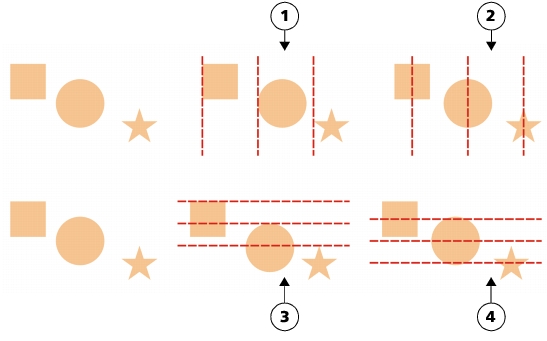
Górny rząd: opcje rozmieszczania obiektów w poziomie. 1) Opcja Do lewej rozmieszcza lewe krawędzie obiektów w równych odstępach. 2) Opcja Do środka rozmieszcza punkty środkowe obiektów w równych odstępach. Dolny rząd: opcje rozmieszczania obiektów w pionie. 3) Opcja Do góry rozmieszcza górne krawędzie obiektów w równych odstępach. 4) Opcja Do środka rozmieszcza punkty środkowe obiektów w równych odstępach.

|
Copyright 2012 Corel Corporation. Wszelkie prawa zastrzezne.
 .
.
 .
.
 .
.
 .
.
 i wpisz wartości w polach Określ współrzędne.
 — powoduje wyrównanie tekstu do linii
bazowej pierwszego wiersza.
— powoduje wyrównanie tekstu do linii
bazowej pierwszego wiersza.
 —
powoduje wyrównanie tekstu do linii
bazowej ostatniego wiersza.
—
powoduje wyrównanie tekstu do linii
bazowej ostatniego wiersza.
 —
powoduje wyrównanie tekstu według
jego prostokąta ograniczającego.
—
powoduje wyrównanie tekstu według
jego prostokąta ograniczającego.