Podręczne łącza do procedur na tej stronie:
• |
• |
• |
• |
• |
• |
• |
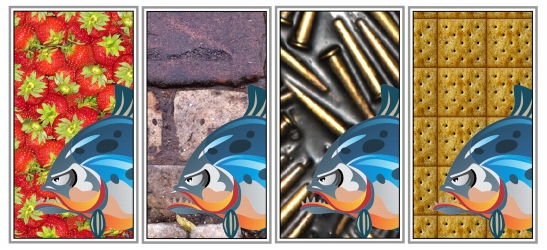
Do obiektów można stosować wypełnienia deseniem dwukolorowym, wielokolorowym lub deseniem z mapy bitowej.
Przykłady wypełnień deseniem z mapy bitowej
Wypełnienie deseniem dwukolorowym składa się tylko z dwóch wybranych kolorów. Wypełnienie deseniem wielokolorowym (zwane też „deseniem wektorowym”) to bardziej złożona grafika wektorowa, która może się składać z linii i wypełnień. Wypełnienie wielokolorowe może mieć kolorowe lub przezroczyste tło. Wypełnienie deseniem z mapy bitowej to obrazek w formie mapy bitowej, którego złożoność zależna jest od jego rozmiaru, rozdzielczości obrazka oraz głębi bitowej.
Program CorelDRAW Graphics Suite udostępnia kolekcję wielokolorowych (wektorowych) wypełnień deseniem oraz wypełnień deseniem mapy bitowej, które można przeglądać i przeszukiwać. Można wyświetlić podgląd miniatur dostępnych wypełnień deseniem. Więcej informacji można znaleźć w sekcji Dostęp do zawartości.
Można też tworzyć własne wypełnienia deseniem. Wypełnienia deseniem można tworzyć na przykład z rysowanych obiektów lub z importowanych obrazków.
Rozmiar kafelków wypełnienia deseniem można zmienić. Ustawiając początek kafelka, można także precyzyjnie określić, gdzie te wypełnienia będą się zaczynać. Program CorelDRAW umożliwia także przesunięcie kafelków w wypełnieniu względem jego początku. Zmiana położenia pierwszego kafelka w poziomie lub pionie względem górnej części obiektu wpływa na resztę wypełnienia.
Można zastosować wypełnienie lustrzane, dzięki czemu sąsiednie kafelki stają się swoimi lustrzanymi odbiciami. Aby wypełnienie deseniem zmieniało się odpowiednio do czynności wykonywanych na wypełnionym obiekcie, można ustawić transformowanie wypełnienia wraz z obiektem. Na przykład powiększenie obiektu może powodować powiększenie desenia przy takiej samej liczbie kafelków.

Do obiektu można zastosować deseń mający co najmniej dwa kolory.
| Aby zastosować wypełnienie deseniem dwukolorowym |  |
1. |
Zaznacz obiekt.
|
2. |
Kliknij kolejno Edycja  Właściwości obiektu. Właściwości obiektu.
|
3. |
W oknie dokowanym Właściwości obiektu kliknij przycisk Wypełnienie
deseniem
 , aby wyświetlić opcje związane z wypełnieniem deseniem. , aby wyświetlić opcje związane z wypełnieniem deseniem.
|
4. |
W obszarze Typ kliknij przycisk Wypełnienie deseniem dwukolorowym
 . .
|
5. |
Wybierz wypełnienie za pomocą selektora Wypełnienie deseniem.
|
6. |
Otwórz selektor Kolor przodu i kliknij kolor.
|
7. |
Otwórz selektor Kolor tyłu i kliknij kolor.
|
 |
Kolory w wypełnieniu deseniem dwukolorowym można także mieszać,
naciskając klawisz Ctrl, a następnie klikając inny kolor na palecie
kolorów.
|
Wypełnienie deseniem można również zastosować, klikając narzędzie
Interakcyjne wypełnienie
 w przyborniku i wybierając pozycję
Deseniem dwukolorowym z listy Typ wypełnienia na pasku
właściwości. Aby zmieszać kolor tylko z jednym z kolorów wypełnienia,
należy nacisnąć klawisz Ctrl i przeciągnąć kolor do uchwytu
interakcyjnego. w przyborniku i wybierając pozycję
Deseniem dwukolorowym z listy Typ wypełnienia na pasku
właściwości. Aby zmieszać kolor tylko z jednym z kolorów wypełnienia,
należy nacisnąć klawisz Ctrl i przeciągnąć kolor do uchwytu
interakcyjnego.
|
| Aby zastosować wypełnienie deseniem wielokolorowym lub z mapy bitowej | |
1. |
Zaznacz obiekt.
|
2. |
Kliknij kolejno Edycja Właściwości obiektu.
|
3. |
W oknie dokowanym Właściwości obiektu kliknij przycisk Wypełnienie
deseniem
, aby wyświetlić opcje związane z wypełnieniem deseniem.
|
4. |
W obszarze Typ kliknij jeden z następujących przycisków:
|
• |
Wypełnienie deseniem wielokolorowym
|
• |
Wypełnienie deseniem z mapy bitowej

|
5. |
Wybierz wypełnienie za pomocą selektora Wypełnienie deseniem.
|
|
Wypełnienie deseniem wielokolorowym lub desniem z mapy bitowej
można również zastosować, klikając w przyborniku narzędzie
Interakcyjne wypełnienie
, a następnie wybierając odpowiednią opcję
z listy Typ wypełnienia na pasku właściwości.
|
| Aby utworzyć wypełnienie deseniem dwukolorowym | |
1. |
Zaznacz obiekt.
|
2. |
W przyborniku kliknij przycisk Wypełnienie deseniem
.
|
3. |
Włącz opcję Dwukolorowy.
|
4. |
Otwierając znajdujące się obok selektory, w każdym z nich kliknij kolor:
|
• |
Przód — aby wybrać kolor pierwszego planu.
|
• |
Tył — aby wybrać kolor tła.
|
5. |
Kliknij przycisk Utwórz.
|
6. |
W oknie dialogowym Edytor deseni dwukolorowych zaznacz jedną z
następujących opcji w obszarze Rozmiar mapy bitowej:
|
• |
16 x 16 — zmienia rozdzielczość siatki edycji na 16 x 16 kwadratów.
|
• |
32 x 32 — zmienia rozdzielczość siatki edycji na 32 x 32 kwadraty.
|
• |
64 x 64 — zmienia rozdzielczość siatki edycji na 64 x 64 kwadraty.
|
7. |
W obszarze Rozmiar pióra zaznacz jedną z następujących opcji:
|
• |
1 x 1 — zmienia rozmiar pióra na 1 kwadrat siatki.
|
• |
2 x 2 — zmienia rozmiar pióra na kwadrat o wymiarach 2 x 2.
|
• |
4 x 4 — zmienia rozmiar pióra na kwadrat o wymiarach 4 x 4.
|
• |
8 x 8 — zmienia rozmiar pióra na kwadrat o wymiarach 8 x 8.
|
8. |
Kliknij siatkę, aby zaznaczyć kwadrat. Aby usunąć zaznaczenie kwadratu,
kliknij go prawym przyciskiem myszy.
|
Kwadraty zaznaczone stanowią pierwszy plan, zaś kwadraty niezaznaczone stanowią tło. |
|
Deseń na pierwszym planie można także utworzyć, przeciągając wskaźnik
w siatce.
|
| Aby utworzyć wypełnienie deseniem dwukolorowym z obrazka | |
1. |
Kliknij kolejno Narzędzia Utwórz Wypełnienie deseniem.
|
2. |
Zaznacz opcję Dwukolorowy.
|
3. |
W obszarze Rozdzielczość włącz jedną z następujących opcji:
|
• |
Niska — powoduje utworzenie deseniu dwukolorowego o niskiej
rozdzielczości.
|
• |
Średnia — powoduje utworzenie deseniu dwukolorowego o średniej
rozdzielczości.
|
• |
Wysoka — powoduje utworzenie deseniu dwukolorowego o wysokiej
rozdzielczości.
|
4. |
Kliknij przycisk OK.
|
5. |
Zaznacz obrazek lub obszar obrazka, który ma zostać użyty w deseniu.
|
| Aby utworzyć deseń wielokolorowy z obrazka | |
1. |
Kliknij kolejno Narzędzia Utwórz Wypełnienie deseniem.
|
2. |
Włącz opcję Wielokolorowy.
|
3. |
Kliknij przycisk OK.
|
4. |
Zaznacz obrazek lub obszar obrazka, który ma zostać użyty w deseniu.
|
5. |
W oknie dialogowym Utwórz deseń kliknij przycisk OK.
|
6. |
W oknie dialogowym Zapisz deseń wektorowy wpisz nazwę pliku deseniu w
polu Nazwa pliku.
|
 |
Desenie wielokolorowe mogą mieć przezroczyste lub kolorowe tło.
|
| Tworzenie wypełnienia deseniem z importowanego obrazka | |
1. |
Zaznacz obiekt.
|
2. |
W przyborniku kliknij przycisk Wypełnienie deseniem
.
|
3. |
Włącz jedną z następujących opcji:
|
• |
Dwukolorowy
|
• |
Wielokolorowy
|
• |
Mapa bitowa
|
4. |
Kliknij przycisk Załaduj.
|
5. |
W oknie dialogowym Importuj znajdź obrazek, który chcesz zastosować, a
następnie dwukrotnie kliknij nazwę pliku.
|
| Aby zmienić rozmiar kafelków deseniu | |
1. |
Zaznacz obiekt.
|
2. |
Kliknij kolejno Edycja Właściwości obiektu.
|
3. |
W oknie dokowanym Właściwości obiektu kliknij przycisk Wypełnienie
deseniem
, aby wyświetlić opcje związane z wypełnieniem deseniem.
|
4. |
Wybierz typ wypełnienia deseniem.
|
5. |
Aby wyświetlić więcej opcji wypełnienia deseniem, kliknij przycisk strzałki
znajdujący się poniżej przycisków rozmiaru kafelków.
|
6. |
Wpisz wartość w dowolnym z następujących pól:
|
• |
Szerokość kafelka — umożliwia zmianę szerokości kafelka deseniu.
|
• |
Wysokość kafelka — umożliwia zmianę wysokości kafelka deseniu.
|
|
Rozmiar kafelków deseniu można też zmienić, wykonując jedną z
następujących czynności:
|
• |
klikając przycisk Wypełnienie deseniem
w przyborniku i
określając rozmiar w oknie dialogowym Wypełnienie deseniem;
|
• |
klikając w przyborniku narzędzia Interakcyjne wypełnienie
,
zaznaczając obiekt i klikając na pasku właściwości przycisk Mały
kafelek, Średni kafelek lub Duży kafelek.
|
|
Kafelki można też pochylić lub obrócić, klikając w przyborniku narzędzie
Interakcyjne wypełnienie
, zaznaczając obiekt i przeciągając uchwyty
pochylania lub obracania w celu zmiany wyglądu deseniu.
|

|
Copyright 2012 Corel Corporation. Wszelkie prawa zastrzezne.