Podręczne łącza do procedur na tej stronie:
• |
• |
• |
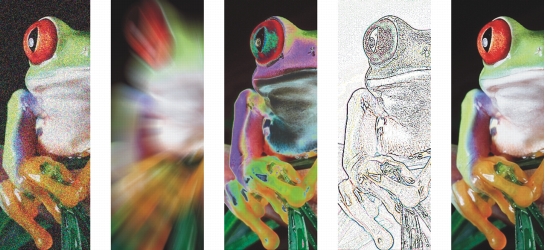
Do map bitowych można stosować szeroką gamę efektów specjalnych, takich jak efekty trójwymiarowe (3D) i artystyczne.
Zainstalowanie modułów dodatkowych filtrów w programie CorelDRAW umożliwia wykorzystanie dodatkowych funkcji i efektów, których można używać do edycji obrazków. Moduły dodatkowe filtrów można instalować i usuwać w razie potrzeby.
Od lewej do prawej: efekt Dodaj szum, efekt rozmycia Powiększenie, efekt transformacji kolorów Solaryzacja, efekt obrysu Wykrywanie krawędzi, efekt Wyostrzanie
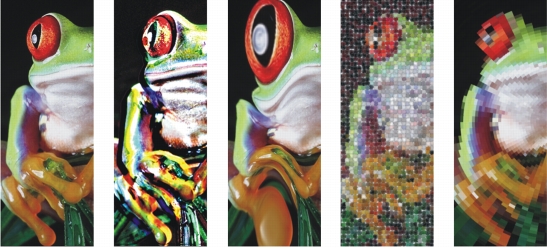
Od lewej do prawej: obrazek oryginalny, efekt Płaskorzeźba, efekt artystyczny Kubizm, efekt twórczy Mozaika, efekt zniekształcenia Ziarnistość
Program CorelDRAW automatycznie uzupełnia mapę bitową tak, aby efekt specjalny objął cały obrazek. Można wyłączyć uzupełnianie automatyczne i ręcznie określić wymiary uzupełnienia mapy bitowej.
| Aby zastosować efekt specjalny |  |
1. |
Zaznacz mapę bitową.
|
2. |
Kliknij polecenie Mapy bitowe, wybierz typ efektów specjalnych i kliknij
efekt.
|
3. |
Dopasuj ustawienia efektów specjalnych.
|
| Aby dodać moduł dodatkowy filtru | |
1. |
Kliknij kolejno Narzędzia  Opcje. Opcje.
|
2. |
Na liście kategorii kliknij dwukrotnie pozycję Obszar roboczy i kliknij opcję
Moduły dodatkowe.
|
3. |
Kliknij przycisk Dodaj.
|
4. |
Wybierz folder, w którym znajduje się moduł dodatkowy.
|
 |
Aby usunąć moduł dodatkowy filtru, na liście Foldery modułów
dodatkowych kliknij folder modułu dodatkowego i kliknij przycisk Usuń.
|
| Aby ręcznie uzupełnić mapę bitową | |
1. |
Zaznacz mapę bitową.
|
2. |
Kliknij kolejno Mapy bitowe Uzupełnij mapę bitową Ręcznie uzupełnij
mapę bitową.
|
3. |
W obszarze Szerokość i Wysokość wykonaj jedną z poniższych czynności:
|
• |
W polach Uzupełnij do wpisz liczbę pikseli, które mają się składać na
wymiary uzupełnianej mapy bitowej.
|
• |
W polach Uzupełnij o wpisz wartości procentowe, o które oryginalna mapa
bitowa ma zostać uzupełniona.
|
4. |
Aby proporcjonalnie uzupełnić mapę bitową, zaznacz pole wyboru Zachowaj
proporcje.
|
|
Chcąc automatycznie uzupełnić mapę bitową, tak aby pokryła cały
obrazek, kliknij kolejno Mapy bitowe Uzupełnij mapę bitową
Automatycznie uzupełnij mapę bitową.
|

|
Copyright 2012 Corel Corporation. Wszelkie prawa zastrzezne.