
Podręczne łącza do procedur na tej stronie:
• |
|
Wersja Premium |
Funkcja Zabawa czcionkami pozwala wyświetlić próbkę tekstu za pomocą różnych czcionek o różnej wielkości, ułatwiając wybór czcionki do projektu.
Można skorzystać z gotowych próbek albo wpisać lub wkleić własny tekst. Można też wyświetlić próbki w jednej lub wielu liniach tekstu, a także w jednej linii z rosnącym rozmiarem czcionki.
Jeśli w próbce jest czcionka OpenType, można wyświetlić dostępne funkcje OpenType i zastosować je w tekście próbnym.
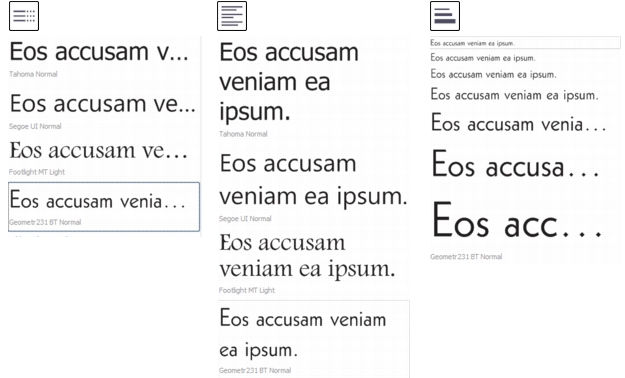
Widoki od lewej do prawej: Jedna linia, Wiele linii i Wodospad
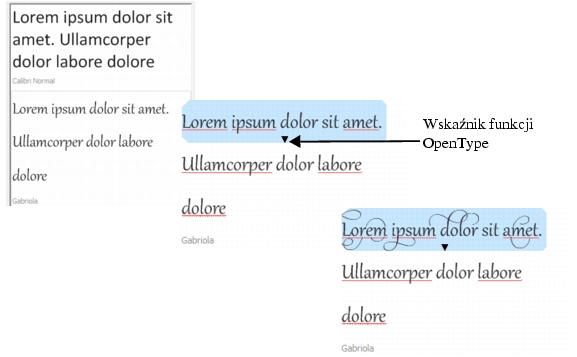
Jeśli w próbce jest czcionka OpenType, można zaznaczyć tekst, by wyświetlić wskaźnik funkcji OpenType i zastosować jedną z nich. Tutaj w zaznaczonym tekście zastosowano zestaw stylistyczny.
Aby wyświetlić próbkę tekstu w kontekście, można wkleić go w odpowiednim miejscu w oknie rysunku.
| Wyświetlanie podglądu czcionek za pomocą funkcji Zabawa czcionkami |  |
1. |
Kliknij kolejno Tekst  Zabawa czcionkami. Zabawa czcionkami.
|
2. |
Aby zmienić czcionkę próbki, kliknij próbkę i wybierz czcionkę z listy
Czcionka.
|
Jeśli chcesz zmienić tekst we wszystkich próbkach, kliknij dwukrotnie próbkę, naciśnij klawisze Ctrl+A, aby zaznaczyć tekst, a następnie wpisz nowy tekst. |
3. |
Aby wybrać opcję widoku, kliknij dowolny z poniższych klawiszy:
|
• |
Jedna linia
 — pokazuje próbki jako tekst jednowierszowy — pokazuje próbki jako tekst jednowierszowy
|
• |
Wiele linii
 — pokazuje próbki jako tekst wielowierszowy — pokazuje próbki jako tekst wielowierszowy
|
• |
Wodospad
 — pokazuje wybraną próbkę jako tekst jednowierszowy z
rosnącym rozmiarem czcionki — pokazuje wybraną próbkę jako tekst jednowierszowy z
rosnącym rozmiarem czcionki
|
4. |
Aby zmienić rozmiar tekstu próbki, przesuń suwak Powiększenie.
|
Aby zmieniać rozmiar w określonych skokach, użyj przycisków Powiększenie obok suwaka Powiększenie. |

|
Copyright 2012 Corel Corporation. Wszelkie prawa zastrzezne.
 , kliknij prawym przyciskiem myszy w miejscu, w którym chcesz wstawić próbkę tekstu, a następnie kliknij Wklej.