Podręczne łącza do procedur na tej stronie:
• |
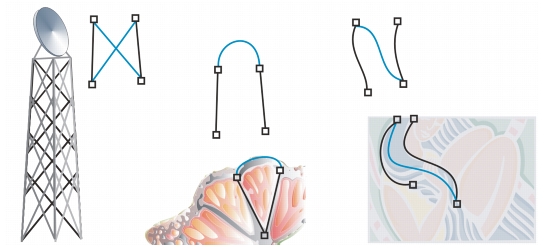
Z segmentów linii można szybko utworzyć zamknięty obiekt, wybierając linie do połączenia oraz kształt linii łączącej.
Linie można łączyć przy użyciu najbliższych węzłów leżących między nimi. Linia łącząca może być prosta lub zakrzywiona. Linie można również łączyć przy użyciu ich węzłów początkowych i końcowych. Węzeł końcowy pierwszej z wybranych linii łączy się bezpośrednio z węzłem początkowym najbliższej wybranej linii. Połączone linie przybierają właściwości pierwszej wybranej linii.
Zamykanie wielu segmentów linii może być punktem wyjścia do przygotowywania bardziej złożonych rysunków.
| Aby zamknąć wiele segmentów linii |  |
1. |
Przytrzymaj klawisz Shift i zaznacz każdy obiekt przy użyciu narzędzia
Wskaźnik
 . .
|
2. |
Kliknij kolejno Rozmieszczenie  Złącz krzywe. Złącz krzywe.
|
3. |
W oknie dokowania Złącz krzywe wybierz jedną z poniższych opcji:
|
• |
Rozciągnij
|
• |
Ścięcie
|
• |
Zaokrąglenie
|
• |
Krzywa Beziera
|
4. |
Kliknij przycisk Zastosuj.
|
|
Można również
|
|
|---|---|
|
Określić tolerancję odstępu
|
Wpisz wartość w polu Tolerancja odstępu.
|
|
Określić promień
|
Wpisz wartość w polu Promień.
|
 |
Grupy obiektów można także tworzyć z połączenia podścieżek.
|
Linie można również zaznaczać za pomocą markizy. Jeśli linie są
zaznaczone za pomocą markizy, są używane właściwości dolnego obiektu
na warstwie. Aby zobaczyć, który obiekt jest obiektem górnym, otwórz
okno dokowane Menedżer obiektów, klikając kolejno pozycje Okno
Okna dokowane Menedżer obiektów.
|

|
Copyright 2012 Corel Corporation. Wszelkie prawa zastrzezne.