Podręczne łącza do procedur na tej stronie:
• |
• |
• |
• |
• |
Ramki tekstu można scalać. Można też dzielić ramki tekstu na ich elementy składowe — kolumny, akapity, wypunktowania, wiersze, wyrazy i znaki. Za każdym razem, gdy jest dzielona ramka tekstu, elementy składowe są umieszczane w osobnych ramkach tekstu.
Połączenie ramek tekstu powoduje przekierowanie tekstu wykraczającego poza ramkę do następnej ramki. Połączenie pomiędzy dwiema ramkami powoduje, że w przypadku zmiany rozmiaru połączonej ramki lub zmiany rozmiaru tekstu w niej zawartego ilość tekstu w drugiej ramce zmienia się automatycznie. Ramki tekstu można łączyć przed wpisaniem tekstu lub później.
Nie można łączyć tekstu ozdobnego. Można jednak połączyć ramkę tekstu akapitowego z otwartym lub zamkniętym obiektem. Po połączeniu ramki z obiektem otwartym (np. linią) strumień tekstu płynie wzdłuż linii. W przypadku łączenia ramki tekstu z obiektem zamkniętym (np. prostokątem) jest wstawiana ramka tekstu, a strumień tekstu jest kierowany do wnętrza obiektu. Jeśli tekst wykracza poza otwartą lub zamkniętą ścieżkę, można go połączyć z inną ramką lub obiektem. Można również łączyć z istniejącymi ramkami i obiektami na stronach lub utworzyć połączoną ramkę w tym samym miejscu na następnej stronie.
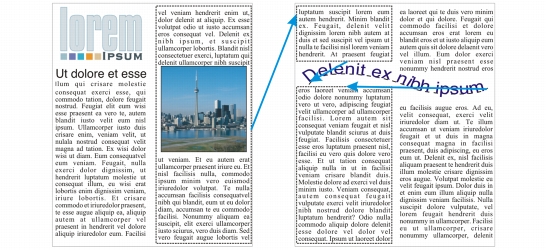
Po połączeniu ramek tekstu można skierować strumień tekstu z jednego obiektu lub ramki tekstu do innego obiektu lub ramki. Po zaznaczeniu obiektu lub ramki tekstu niebieska strzałka wskazuje kierunek przepływu tekstu. Strzałki te można ukryć lub wyświetlić.
Połączenie tekstu umożliwia przepływ tekstu między ramkami tekstu i obiektami.
Połączenia między wieloma ramkami oraz między ramkami i obiektami można usunąć. Gdy są połączone tylko dwie ramki i połączenie zostanie usunięte, tekst wykraczający poza ramkę jest ponownie łączony z pierwszą ramką. Usunięcie połączenia z ramką stanowiącą serię połączonych ramek powoduje przekierowanie strumienia tekstu do następnej ramki lub obiektu.
Formatowanie akapitów, takie jak kolumny, inicjały wpuszczane czy znaki wypunktowania, jest stosowane domyślnie tylko do wybranych ramek tekstu. Można jednak zmienić ustawienia, dzięki czemu formatowanie będzie stosowane do wszystkich połączonych ramek tekstu lub do wszystkich wybranych, a następnie połączonych ramek tekstu. Na przykład w przypadku zastosowania podziału na kolumny do tekstu w jednej ramce można zdecydować, czy wszystkie połączone z nią ramki będą także formatowane w kolumnach.
| Aby scalić lub rozłączyć ramki tekstu akapitowego |  |
1. |
Zaznacz ramkę tekstu.
|
Aby scalić ramki tekstu, przytrzymaj klawisz Shift i zaznacz kolejne ramki tekstu za pomocą narzędzia Wskaźnik
 . . |
2. |
Kliknij menu Rozmieszczenie, a następnie kliknij jedną z następujących opcji:
|
• |
Połącz
|
• |
Rozłącz
|
 |
Nie można scalać ramek tekstu z obwiedniami, tekstu dopasowanego do
ścieżki oraz połączonych ramek tekstu.
|
W przypadku zaznaczenia jako pierwszej ramki tekstu, która zawiera
kolumny, scalona ramka tekstu także będzie zawierała kolumny.
|
| Aby połączyć ramki tekstu akapitowego i obiekty | |
1. |
Zaznacz początkową ramkę tekstu za pomocą narzędzia Tekst
 . .
|
2. |
Kliknij kartę przepływu tekstu
 u dołu ramki tekstu lub obiektu. u dołu ramki tekstu lub obiektu.
|
Jeśli ramka tekstu nie może pomieścić całego tekstu, na karcie pojawia się strzałka
 , a ramka tekstu zmienia kolor na czerwony. , a ramka tekstu zmienia kolor na czerwony. |
3. |
Kiedy wskaźnik zmienia się we wskaźnik Łącze do
 , wykonaj jedną z
następujących czynności: , wykonaj jedną z
następujących czynności:
|
• |
Aby połączyć ramkę lub obiekt na tej samej stronie, kliknij ramkę tekstu lub
obiekt, w którym będzie kontynuowany przepływ tekstu.
|
• |
Aby połączyć istniejącą ramkę lub obiekt na różnych stronach, kliknij
odpowiednią kartę Strona w pasku nawigacyjnym, a następnie kliknij ramkę
tekstu lub obiekt.
|
• |
Aby utworzyć nową połączoną ramkę na nowej stronie, kliknij odpowiednią
kartę Strona w pasku nawigacyjnym i przesuń wskaźnik nad obszar strony
rysunku, który odpowiada położeniu pierwszej ramki. Po wyświetleniu
podglądu ramki kliknij, aby utworzyć połączoną ramkę. Nowa ramka będzie
mieć taki sam rozmiar i połączenie, jak oryginalna ramka. Po kliknięciu w
dowolnym miejscu na stronie jest tworzona ramka tekstu w rozmiarze całej
strony.
|
|
Jeśli ramka tekstu jest połączona, karta przepływu tekstu zmienia wygląd
 , a niebieska strzałka wskazuje kierunek przepływu tekstu. Jeśli
połączony tekst znajduje się na innej stronie, wyświetlany jest numer
strony oraz niebieska linia przerywana. Informacje na temat ukrywania lub
wyświetlania tych oznaczeń można znaleźć w sekcji Aby wybrać
preferencje formatowania dla ramek tekstu. , a niebieska strzałka wskazuje kierunek przepływu tekstu. Jeśli
połączony tekst znajduje się na innej stronie, wyświetlany jest numer
strony oraz niebieska linia przerywana. Informacje na temat ukrywania lub
wyświetlania tych oznaczeń można znaleźć w sekcji Aby wybrać
preferencje formatowania dla ramek tekstu.
|
Aby pomyślnie połączyć ramki tekstu, należy się upewnić, że została
wyłączona funkcja automatycznego określania rozmiaru ramek. Więcej
informacji można znaleźć w sekcji Aby dodać tekst akapitowy.
|
| Aby przekierować strumień tekstu do innej ramki tekstu lub do innego obiektu | |
1. |
Za pomocą narzędzia Wskaźnik
kliknij kartę Przepływ tekstu
w dolnej
części ramki lub obiekt zawierający strumień tekstu do zmodyfikowania.
|
2. |
Zaznacz nową ramkę lub obiekt, do którego będzie przepływać tekst.
|
| Aby usunąć połączenia między ramkami tekstu lub obiektami | |
• |
Kliknij prawym przyciskiem myszy połączoną ramkę i kliknij polecenie
Cofnij połączenie ramek tekstu akapitowego.
|
|
Połączone ramki na różnych stronach można rozłączyć tylko wówczas,
gdy znajdują się one na sąsiadujących stronach.
|
 |
Łącza można również usuwać, klikając ramkę tekstu, a następnie klikając
kolejno pozycje Rozmieszczenie  Rozłączanie tekstu. Rozłączanie tekstu.
|
| Aby wybrać preferencje formatowania dla ramek tekstu | |
1. |
Kliknij kolejno Narzędzia Opcje.
|
2. |
Na liście kategorii Obszar roboczy dwukrotnie kliknij pozycję Tekst, a
następnie kliknij pozycję Ramka tekstu akapitowego.
|
Aby ukryć lub wyświetlić wskaźniki przepływu tekstu, zaznacz lub usuń zaznaczenie pola wyboru Pokaż kolejność ramek tekstu. |
3. |
Włącz jedną z następujących opcji w obszarze Zastosuj formatowanie ramek
tekstu akapitowego:
|
• |
Do wszystkich połączonych ramek — formatowanie akapitu jest stosowane
do zaznaczonych ramek tekstu oraz wszystkich ramek tekstu połączonych z
nimi.
|
• |
Tylko do zaznaczonych ramek — formatowanie akapitu jest stosowane
tylko do zaznaczonych ramek tekstu.
|
• |
Do zaznaczonych i kolejnych ramek — formatowanie akapitu jest
stosowane do zaznaczonych ramek tekstu oraz wszystkich ramek tekstu,
które są później z nimi połączone.
|

|
Copyright 2012 Corel Corporation. Wszelkie prawa zastrzezne.