
Podręczne łącza do procedur na tej stronie:
• |
• |
• |
• |
• |
• |
• |
• |
• |
• |
Program CorelDRAW umożliwia umieszczanie obiektów wektorowych i map bitowych, na przykład zdjęć, wewnątrz innych obiektów zwanych ramkami. Ramką może być dowolny obiekt, na przykład tekst ozdobny lub prostokąt. Kiedy obiekt (zwany zawartością) jest większy od ramki, jest on kadrowany tak, aby pasować do ramki. W ten sposób powstanie obiekt typu szybki kadr.
Obiekty przed utworzeniem szybkiego kadru: tekst ozdobny i mapa bitowa
Istnieje możliwość tworzenia złożonych szybkich kadrów przez umieszczenie jednego kadru w drugim w celu utworzenia kadru zagnieżdżonego. Można również kopiować zawartość jednego szybkiego kadrowania do drugiego.

W obiekcie szybkiego kadru tekst ozdobny jest ramką, a mapa bitowa stanowi zawartość. Mapie bitowej nadawany jest kształt liter tekstu ozdobnego.
Można utworzyć pusty szybki kadr z obiektu albo ponownie przekształcić szybki kadr w obiekt. Tworzenie pustych szybkich kadrów lub ramek tekstowych pozwala określić układ dokumentu przed dodaniem zawartości. Więcej informacji na temat ramek tekstowych można znaleźć w sekcji Dodawanie tekstu akapitowego. Po utworzeniu pustego szybkiego kadru można dodać do niego zawartość. Zawartość można też dodać do szybkiego kadru, który zawiera już inny obiekt.
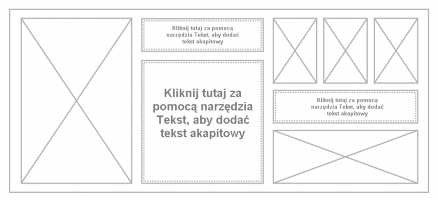
Tworzenie pustych szybkich kadrów i ramek tekstowych pozwala określić układ dokumentu przed dodaniem zawartości.
Po utworzeniu szybkiego kadru można zaznaczyć lub edytować jego zawartość albo zmienić położenie zawartości w ramce. Gdy szybki kadr jest zaznaczony, jest wyświetlany pływający pasek narzędzi.
Pasek narzędzi szybkiego kadru pozwala edytować, zaznaczać, wydobywać, blokować i przemieszczać zawartość ramki. Pasek narzędzi jest wyświetlany zawsze, gdy obiekt szybkiego kadru jest zaznaczony.
Zawartość szybkiego kadru można zablokować, co sprawi, że po przesunięciu ramki będzie się przesuwać również jej zawartość. Aby usunąć albo zmodyfikować zawartość szybkiego kadru bez wpływania na ramkę, można wydobyć zawartość.
| Aby utworzyć szybki kadr |  |
1. |
Zaznacz obiekt, którego chcesz użyć jako zawartości szybkiego kadru.
|
2. |
Kliknij kolejno Efekty  Szybkie kadrowanie Umieść w ramce. Szybkie kadrowanie Umieść w ramce.
|
3. |
Kliknij obiekt, który ma służyć jako ramka.
|
Aby utworzyć zagnieżdżony szybki kadr, przeciągnij szybki kadr do wewnątrz innego szybkiego kadru i przytrzymaj klawisz W podczas zwalniania przycisku myszy w celu umieszczenia obiektu w ramce. |
 |
Można też kliknąć obiekt lub grupę obiektów prawym przyciskiem myszy,
kliknąć pozycję Dokonaj szybkiego kadrowania wewnątrz i kliknąć
obiekt, który ma zostać użyty jako kadr.
|
Jeśli zawartość zostanie umieszczona w taki sposób, że w bieżącej pozycji
znajdzie się poza ramką, zostanie automatycznie wyśrodkowana w ramce,
tak aby była widoczna. Aby zmienić to ustawienie, kliknij kolejno
Narzędzia Opcje, wybierz pozycję Edycja na liście kategorii Obszar
roboczy i ustaw odpowiednie opcje w obszarze Szybki kadr - kadr.
|
| Aby utworzyć pusty szybki kadr | |
1. |
Zaznacz obiekt, który ma służyć jako ramka.
|
2. |
Kliknij kolejno Efekty Szybkie kadrowanie Utwórz pusty szybki kadr.
|
|
Można też kliknąć obiekt prawym przyciskiem myszy, wybrać polecenie
Typ ramki i kliknąć pozycję Utwórz pusty szybki kadr.
|
Można też kliknąć przycisk Szybki kadr - kadr na pasku narzędzi Układ.
Aby otworzyć pasek narzędzi Układ, kliknij kolejno Okno Paski
narzędzi Układ lub Układ Układ (pasek narzędzi).
|
| Aby dodać zawartość do szybkiego kadru | |
1. |
Przeciągnij obiekt do szybkiego kadru.
|
Kiedy obiekt zbliży się do ramki, ramka zostanie wyróżniona. |
2. |
Wykonaj jedną z następujących czynności:
|
• |
Aby dodać obiekt do pustego szybkiego kadru, zwolnij przycisk myszy.
|
• |
Aby dodać obiekt do szybkiego kadru z zawartością, przytrzymaj klawisz W
w momencie zwalniania przycisku myszy.
|
|
Można też przeciągnąć zawartość do szybkiego kadru bezpośrednio z
programu Corel CONNECT lub z okna dokowanego Connect.
|
Jeśli zawartość zostanie umieszczona w taki sposób, że znajdzie się poza
ramką, zostanie automatycznie wyśrodkowana w ramce, tak aby była
widoczna. Aby zmienić to ustawienie, kliknij kolejno Narzędzia Opcje,
wybierz pozycję Edycja na liście kategorii Obszar roboczy i ustaw
odpowiednie opcje w obszarze Szybki kadr - kadr.
|
| Aby przekształcić szybki kadr ponownie w obiekt | |
• |
Kliknij szybki kadr prawym przyciskiem myszy, wybierz polecenie Typ
ramki i kliknij pozycję Brak.
|
 |
Jeśli w ramce znajduje się zawartość, zostanie ona usunięta podczas
przekształcania ramki w zwykły obiekt. Aby uniknąć utraty zawartości,
można ją wcześniej wydobyć z szybkiego kadru.
|
|
Można też kliknąć przycisk Brak ramki na pasku narzędzi Układ. Aby
otworzyć pasek narzędzi Układ, kliknij kolejno Okno Paski narzędzi
Układ lub Układ Układ (pasek narzędzi).
|
| Aby zaznaczyć zawartość szybkiego kadru | |
1. |
Zaznacz szybki kadr.
|
Zostanie wyświetlony pasek narzędzi szybkiego kadru. |
2. |
Kliknij przycisk Zaznacz zawartość na pasku narzędzi szybkiego kadru.
|
| Aby zmienić pozycję zawartości szybkiego kadru | |
1. |
Zaznacz szybki kadr.
|
2. |
Wykonaj zadanie opisane w poniższej tabeli.
|
|
Polecenia Dopasuj zawartość proporcjonalnie, Wypełnij ramkę
proporcjonalnie i Rozciągnij zawartość, aby wypełnić ramkę
modyfikują zawartość szybkiego kadru. Zawartość pozostaje
zmodyfikowana nawet po wydobyciu z ramki.
|
|
Pozycję zawartości można też zmienić, klikając przycisk Dopasuj
zawartość na pasku narzędzi szybkiego kadru i klikając polecenie.
|
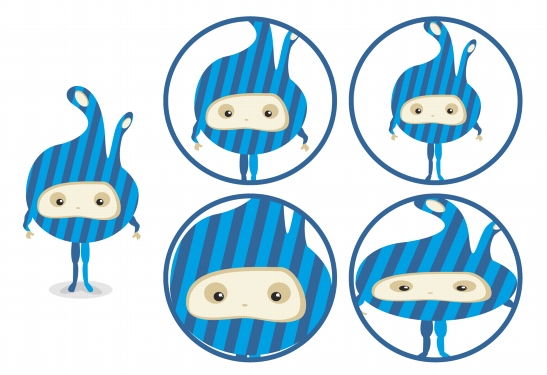
Przykłady zawartości szybkiego kadru o pozycji określonej za pomocą następujących poleceń: Wyśrodkuj zawartość (lewa strona u góry), Dopasuj zawartość proporcjonalnie (prawa strona u góry), Wypełnij ramkę proporcjonalnie (lewa strona u dołu) i Rozciągnij zawartość, aby wypełnić ramkę (prawa strona u dołu).
| Aby skopiować zawartość szybkiego kadru | |
1. |
Zaznacz obiekt.
|
2. |
Kliknij Efekty Kopiuj efekt Szybkie kadrowanie z.
|
3. |
Kliknij szybki kadr.
|
| Aby dokonać edycji zawartości szybkiego kadru | |
1. |
Zaznacz szybki kadr.
|
2. |
Kliknij kolejno Efekty Szybkie kadrowanie Edytuj szybki kadr.
|
3. |
Poddaj edycji zawartość szybkiego kadru.
|
4. |
Kliknij kolejno Efekty Szybkie kadrowanie Zakończ edycję tego
poziomu.
|
|
Podczas edycji zawartości ramka jest wyświetlana w trybie szkieletowym
i nie można jej zaznaczyć ani edytować.
|
|
Aby umożliwić edycję szybkiego kadru, można też dwukrotnie go kliknąć
albo zaznaczyć i kliknąć przycisk Edytuj szybki kadr na pasku narzędzi
szybkiego kadru. Po skończeniu edytowania zawartości kliknij przycisk
Zatrzymaj edycję zawartości.
|
| Aby zablokować lub odblokować zawartość szybkiego kadru | |
1. |
Zaznacz szybki kadr.
|
2. |
Kliknij kolejno Efekty Szybkie kadrowanie Zablokuj zawartość
szybkiego kadru.
|
|
Jeśli ramka jest przenoszona, a zawartość nie jest zablokowana, zawartość
pozostaje nieruchoma i nie widać jej do momentu, aż ramka nie znajdzie
się nad nią.
|
|
Można też kliknąć szybki kadr prawym przyciskiem myszy i kliknąć
polecenie Zablokuj zawartość szybkiego kadru lub zaznaczyć szybki
kadr i kliknąć przycisk Zablokuj zawartość szybkiego kadru na pasku
narzędzi szybkiego kadru.
|
| Aby wydobyć zawartość szybkiego kadru | |
1. |
Zaznacz szybki kadr.
|
2. |
Kliknij kolejno Efekty Szybkie kadrowanie Wydobądź zawartość.
|
Zawartość pozostaje w tej samej lokalizacji, ale zostaje oddzielona od ramki. Szybki kadr pozostaje w postaci pustej ramki. |
|
Zawartość każdego poziomu zagnieżdżonego szybkiego kadru należy
wydobywać oddzielnie.
|
|
Można też zaznaczyć szybki kadr i kliknąć przycisk Wydobądź
zawartość na pasku narzędzi szybkiego kadru.
|

|
Copyright 2012 Corel Corporation. Wszelkie prawa zastrzezne.