Podręczne łącza do procedur na tej stronie:
• |
• |
• |
• |
• |
• |
• |
Można dostosować położenie i wygląd paska narzędzi. Można np. przenieść lub zmienić rozmiar paska narzędzi, a także ukryć go lub wyświetlić.
Paski narzędzi mogą być zadokowane lub pływające. Dokowanie paska narzędzi polega na umieszczeniu go przy krawędzi okna aplikacji. Odczepianie paska narzędzi polega na odsuwaniu go od krawędzi okna aplikacji. Pasek narzędzi nie jest wtedy zadokowany i można go dowolnie przesuwać.
Można tworzyć, usuwać i zmieniać nazwę niestandardowych pasków narzędzi. Można dostosować paski narzędzi dodając, usuwając i rozmieszczając ich elementy. Można dostosować wygląd paska narzędzi, zmieniając rozmiar przycisków, regulując jego obramowanie oraz wyświetlając ikony bądź podpisy, albo też obydwa elementy jednocześnie. Można również edytować ikony przycisków paska narzędzi.
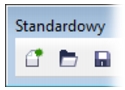
Podczas przesuwania, dokowania i oddokowywania pasków narzędzi należy korzystać z obszaru uchwytu paska narzędzi.
Aby uniknąć przypadkowego przesuwania zakodowanych pasków narzędzi, można je zablokować. Zablokowane paski narzędzi nie są oznaczone linią kropkowaną wzdłuż lewej krawędzi.
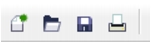
Zablokowany pasek narzędzi
| Aby dostosować położenie i sposób wyświetlania paska narzędzi |  |
 |
Zadokowanych i zablokowanych pasków narzędzi nie można przenosić.
Więcej informacji na temat odblokowywania można znaleźć w sekcji Aby
zablokować lub odblokować paski narzędzi.
|
| Aby dodać, usunąć lub zmienić nazwę niestandardowego paska narzędzi | |
| Aby dodać lub usunąć element z paska narzędzi | |
1. |
Kliknij kolejno pozycje Narzędzia  Dostosowywanie. Dostosowywanie.
|
2. |
Na liście kategorii Dostosowywanie kliknij pozycję Polecenia.
|
3. |
Z górnej listy wybierz kategorię poleceń.
|
4. |
Przeciągnij ikonę elementu paska narzędzi z listy na pasek w oknie aplikacji.
|
Jeśli chcesz usunąć element z paska narzędzi, przeciągnij element poza pasek narzędzi. |
| Aby rozmieścić elementy paska narzędzi | |
1. |
Kliknij kolejno pozycje Narzędzia Dostosowywanie.
|
2. |
Na liście kategorii Dostosowywanie kliknij pozycję Polecenia.
|
3. |
Na pasku narzędzi w oknie aplikacji przeciągnij element paska w nowe
miejsce.
|
Aby przesunąć element paska narzędzi na inny pasek narzędzi, przeciągnij ikonę tego elementu z jednego paska narzędzi na drugi. |
 |
Element paska narzędzi można skopiować na inny pasek narzędzi,
trzymając naciśnięty klawisz Ctrl podczas przeciągania elementu paska
narzędzi.
|
| Aby zmodyfikować wygląd paska narzędzi | |
1. |
Kliknij kolejno pozycje Narzędzia Dostosowywanie.
|
2. |
Na liście kategorii Dostosowywanie kliknij pozycję Paski poleceń.
|
3. |
Kliknij nazwę paska narzędzi na liście.
|
Aby zaznaczyć kilka pasków narzędzi, przytrzymaj klawisz Ctrl i klikaj nazwy pozostałych pasków narzędzi. |
4. |
Z listy Przycisk wybierz rozmiar.
|
5. |
Kliknij strzałkę w polu Obramowanie, aby określić wartość od 1 do 10 pikseli
dla obramowania paska narzędzi.
|
6. |
Z listy Domyślny wygląd przycisku wybierz jedną z następujących opcji:
|
• |
Podpis pod ikoną
|
• |
Tylko podpis
|
• |
Podpis na prawo od ikony
|
• |
Default
|
• |
Tylko ikona
|
Aby ukryć tytuł pływającego paska narzędzi, usuń zaznaczenie pola wyboru Pokaż tytuły pływających pasków narzędzi. |
|
Ustawienia domyślne wbudowanego paska narzędzi można przywrócić,
klikając przycisk Zresetuj.
|
| Aby edytować ikonę przycisku paska narzędzi | |
1. |
Kliknij kolejno pozycje Narzędzia Dostosowywanie.
|
2. |
Na liście kategorii Dostosowywanie kliknij pozycję Polecenia.
|
3. |
Z górnej listy wybierz kategorię poleceń.
|
4. |
Kliknij polecenie paska narzędzi.
|
5. |
Kliknij kartę Wygląd.
|
6. |
Edytuj ikonę przycisku za pomocą opcji w obszarze Obrazek.
|
|
Po wybraniu opcji Mały lub Średni z listy Rozmiar można edytować
małą lub średnią wersję określonej ikony przycisku. Nie można edytować
dużej wersji ikony przycisku. Informacje na temat wyświetlania
wszystkich przycisków jako małe, średnie lub duże można znaleźć w
sekcji Aby zmodyfikować wygląd paska narzędzi.
|
|
Ustawienia domyślne ikon przycisków paska narzędzi można przywrócić,
klikając przycisk Przywróć ustawienia domyślne.
|
| Aby zablokować lub odblokować paski narzędzi | |
• |
Kliknij kolejno Okna Paski narzędzi Zablokuj paski narzędzi.
|
Polecenie Zablokuj paski narzędzi jest dostępne, gdy jest obok niego wyświetlany znacznik wyboru. Przy pierwszym uruchomieniu aplikacji paski narzędzi są domyślnie zablokowane. |
|
Nie można zablokować pływających pasków narzędzi.
|
|
Paski narzędzi można też zablokować lub odblokować, klikając je prawym
przyciskiem myszy, a następnie klikając polecenie Zablokuj paski
narzędzi.
|

|
Copyright 2012 Corel Corporation. Wszelkie prawa zastrzezne.