Podręczne łącza do procedur na tej stronie:
Eksportowanie map bitowych do publikacji w Internecie
Program CorelDRAW umożliwia eksportowanie do następujących formatów Internetowych: GIF, PNG i JPEG.
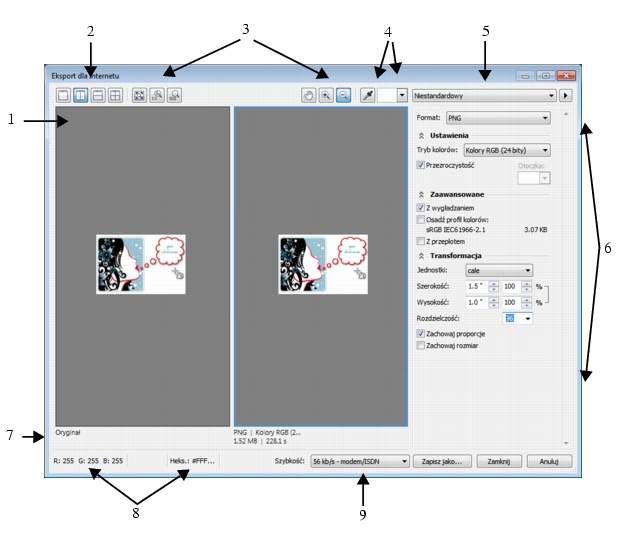
Wybierając opcje, można wyświetlać podgląd obrazka nawet z czterema różnymi konfiguracjami ustawień. Użytkownik może porównywać formaty pliku, gotowe ustawienia, prędkości pobierania, kompresję, rozmiar plików, jakość obrazka i zakres kolorów. W oknach podglądu można również powiększać i przemieszczać obrazek, którego pogląd jest wyświetlony.
|
Składnik
|
Opis
|
|
1. Okno podglądu
|
Wyświetla podgląd dokumentu.
|
|
2. Tryby podglądu
|
Umożliwia wyświetlenie podglądu dostosowań w oknie pojedynczym lub podzielonym.
|
|
3. Narzędzia powiększania i przemieszczania zawartości okna
|
Umożliwia powiększanie i pomniejszanie dokumentu wyświetlanego w oknie podglądu, przemieszczanie obrazka wyświetlanego przy stopniu powiększenia większym niż 100% i dopasowywanie obrazka do okna podglądu.
|
|
4. Narzędzie Pipeta i pobrany próbnik koloru
|
Umożliwia próbkowanie koloru i wyświetlanie próbkowanego koloru.
|
|
5. Lista wzorców
|
Umożliwia wybranie ustawień wzorca w przypadku danego formatu pliku.
|
|
6. Ustawienia eksportowania
|
Umożliwia dostosowanie ustawień eksportowania, takich jak kolor, opcje wyświetlania i rozmiar.
|
|
7. Informacje o formacie
|
Umożliwia wyświetlanie informacji o formacie pliku dostępnych w każdej ramce podglądu.
|
|
8. Informacje o kolorach
|
Wyświetla wartości wybranych kolorów.
|
|
9. Lista Szybkość
|
Umożliwia wybranie szybkości połączenia internetowego stosowanego do zapisu pliku.
|
Korzystając ze wzorców, można eksportować pliki do publikacji w Internecie. Wzorce umożliwiają zoptymalizowanie pliku bez potrzeby modyfikowania pojedynczych ustawień. Ustawienia można również dostosować w celu otrzymania określonego wyniku. Przykładowo można dostosować kolor, jakość wyświetlania i rozmiar pliku.
Wybieranie formatu pliku do publikacji w Internecie
Poniższa tabela ułatwia wybieranie formatu pliku do publikacji w Internecie.
|
Format pliku
|
Przeznaczenie
|
|
GIF
|
Rysunki kreskowe, teksty, obrazki charakteryzujące się małą liczbą kolorów lub wyraźnymi krawędziami, na przykład czarno-białe obrazki skanowane.
Format GIF oferuje szereg zaawansowanych funkcji graficznych, włącznie z przezroczystymi tłami, przeplotem i animacją. W tym formacie dla obrazka można również tworzyć niestandardowe palety.
|
|
PNG
|
Różne rodzaje obrazków, zdjęcia i rysunki kreskowe.
W przeciwieństwie do formatów GIF i JPEG format PNG obsługuje kanał alfa. Ta funkcja pozwala na wydajne zapisywanie obrazów przezroczystych.
|
|
JPEG
|
Zdjęcia i obrazy zeskanowane.
Kompresja wykorzystana w plikach JPEG powoduje zapisanie nieco uproszczonej wersji obrazka, w wyniku czego następuje utrata części danych, jednak w przypadku większości fotografii nie stanowi to problemu. Podczas zapisywania obrazka użytkownik może samodzielnie określić jakość — im wyższa jakość obrazka, tym większy rozmiar pliku.
|
Eksportowanie dokumentów bazujących na paletach
W tego typu dokumentach, np. w plikach GIF z paletą i 8-bitowych plikach PNG, pojedyncze piksele zachowują dokładne wartości kolorów. Umożliwia to sterowanie wyświetlaniem kolorów podczas eksportowania plików. Dokumenty z paletą umożliwiają również korzystanie z przezroczystości, poprzez wybranie koloru w obrazku i ustawieniu jego przezroczystości. Informacje na ten temat można znaleźć w sekcji Eksportowanie obiektów z przezroczystymi kolorami i tłami.
| Aby dopasować podgląd eksportu obiektu |
 |
1. |
|
Kliknij kolejno Plik  Eksport dla Internetu Eksport dla Internetu.
|
2. |
|
Wykonaj co najmniej jedno zadanie z poniższej tabeli.
|
|
Aby
|
Wykonaj następujące czynności
|
|
Wyświetlić mapę bitową w pojedynczym oknie podglądu
|
Kliknij przycisk Pełny podgląd
 na pasku narzędzi Widok.
|
|
Wyświetlić dwie wersje mapy bitowej w sąsiednich ramkach
|
Kliknij przycisk Dwa podglądy w pionie
 .
|
|
Wyświetlić dwie wersje mapy bitowej w ramkach umieszczonych jedna nad drugą
|
Kliknij przycisk Dwa podglądy w poziomie
 .
|
|
Wyświetlić cztery wersje mapy bitowej w oddzielnych ramkach
|
Kliknij przycisk Cztery podglądy
 .
|
|
Dopasować rozmiar mapy bitowej do okna podglądu
|
Kliknij przycisk Dopasuj powiększenie
 .
|
|
Wyświetlić obrazek tak, aby każdemu pikselowi danych odpowiadał jeden piksel na ekranie
|
Kliknij przycisk Powiększenie 1:1 piksela
 .
|
|
Wyświetlić mapę bitową w jej rzeczywistym rozmiarze
|
Kliknij przycisk Powiększ do rzeczywistego rozmiaru
 .
|
|
Przemieścić do innego obszaru mapy bitowej
|
Za pomocą narzędzia Chwyt
 przeciągnij obrazek do obszaru, który chcesz wyświetlić.
|
|
Powiększyć lub pomniejszyć obrazek
|
Używając narzędzia Powiększ
 lub narzędzia Pomniejsz
 , kliknij w oknie podglądu.
|
|
Zmienić opcje wyświetlania obiektu w oknie podglądu
|
Kliknij okno, a następnie w obszarze ustawień eksportu wybierz inne opcje eksportowania.
|
| Aby wyeksportować mapę bitową do publikacji w Internecie |
|
1. |
|
Kliknij kolejno Plik Eksport dla Internetu.
|
2. |
|
W oknie dialogowym Eksport dla Internetu wybierz wzorzec ustawień z
listy Wzorzec znajdującej się w prawym górnym rogu okna dialogowego.
|
|
Wzorzec ustawień można modyfikować, zmieniając opcje eksportowania w oknie dialogowym. |
3. |
|
Kliknij przycisk Zapisz jako.
|
4. |
|
Wybierz dysk i folder, w którym chcesz zapisać plik.
|
5. |
|
W polu Nazwa pliku wpisz nazwę.
|
6. |
|
Kliknij przycisk Zapisz.
|
|
Można również
|
|
|
Wybrać tryb koloru
|
W obszarze Ustawienia wybierz tryb koloru z listy Tryb koloru.
Ta opcja nie jest dostępna dla formatu GIF.
|
|
Osadzić profil kolorów
|
W obszarze Zaawansowane zaznacz pole wyboru Osadź profil kolorów.
|
Plik do formatu przeznaczonego do publikacji w Internecie można również
wyeksportować, klikając kolejno Plik Eksportuj i wybierając format
pliku na liście Zapisz jako typ.
|
Na liście Szybkość dostępnej w dolnej części okna dialogowego można
wybrać szybkość połączenia internetowego.
|
| Aby zmienić rozmiar obiektu podczas eksportowania mapy bitowej do publikacji w Internecie |
|
• |
|
W oknie dialogowym Eksport dla Internetu wykonaj co najmniej jedno z
działań opisanych w poniższej tabeli.
|
|
Aby
|
Wykonaj następujące czynności
|
|
Wybrać jednostki miary mapy bitowej
|
W obszarze Transformacja wybierz jednostkę miary z listy Jednostki.
|
|
Określić wymiary mapy bitowej
|
W obszarze Transformacja wpisz wartości w polach Szerokość i Wysokość.
|
|
Zmienić rozmiary mapy bitowej do wartości procentowej rozmiaru oryginalnego
|
W obszarze Transformacja wpisz wartości w polach Szerokość (%) i Wysokość (%).
|
|
Uniknąć zniekształceń, zachowując stały stosunek wysokości do szerokości mapy bitowej
|
W obszarze Transformacja zaznacz pole wyboru Zachowaj proporcje.
|
|
Określić rozdzielczość mapy bitowej
|
W obszarze Transformacja wpisz wartość w polu Rozdzielczość.
|
|
Zachować rozmiar pliku zapisanego na dysku podczas zmiany rozdzielczości mapy bitowej
|
W obszarze Transformacja zaznacz pole wyboru Zachowaj rozmiar.
|
| Aby dostosować opcje eksportowania mapy bitowej JPEG |
|
1. |
|
W oknie dialogowym Eksport dla Internetu wybierz opcję JPEG z listy
Format.
|
2. |
|
Wykonaj co najmniej jedno zadanie z poniższej tabeli.
|
|
Aby
|
Wykonaj następujące czynności
|
|
Sterować jakością dokumentu
|
W obszarze Ustawienia wybierz opcję jakości z listy Jakość lub wprowadź wartość procentową.
|
|
Wybrać ustawienie kodowania
|
W obszarze Ustawienia z listy Podformat wybierz opcję.
|
|
Rozmyć przejście pomiędzy sąsiednimi pikselami o różnych kolorach
|
W obszarze Ustawienia wpisz wartość w polu Rozmycie.
|
|
Plik JPEG był stopniowo ładowany w określonych przeglądarkach internetowych, umożliwiając podgląd kolejnych fragmentów obrazka w trakcie ładowania
|
W obszarze Zaawansowane zaznacz pole wyboru Progresywnie.
|
|
Użyć optymalnej metody kodowania w celu uzyskania pliku JPEG o jak najmniejszym rozmiarze
|
W obszarze Zaawansowane zaznacz pole wyboru Optymalizacja.
|
|
Można również
|
|
|
Zastosować ustawienia kolorów dokumentu
|
W obszarze Zaawansowane zaznacz opcję Użyj ustawień kolorów dokumentu.
|
|
Zastosować ustawienia obrazu próbnego kolorów w dokumencie
|
W obszarze Zaawansowane zaznacz opcję Użyj ustawień obrazu próbnego kolorów.
|
|
Włączyć nadrukowywanie czerni podczas eksportowania do przestrzeni CMYK
|
W obszarze Zaawansowane zaznacz pole wyboru Nadrukuj czarny.
|
|
Zastosować kolor otoczki do tła obiektu, aby uzyskać lepsze przejście krawędzi obiektów wygładzonych w tło
|
W obszarze Ustawienia otwórz selektor kolorów Otoczka i kliknij kolor.
|
| Aby określić opcje jakości wyświetlania w celu eksportowania map bitowych do publikacji w Internecie |
|
• |
|
W oknie dialogowym Eksport dla Internetu wykonaj co najmniej jedno z
działań opisanych w poniższej tabeli.
|
|
Aby
|
Wykonaj następujące czynności
|
|
Zastosować kolor otoczki do tła obiektu, aby uzyskać lepsze przejście krawędzi obiektów wygładzonych w tło
|
W obszarze Ustawienia otwórz selektor kolorów Otoczka i kliknij kolor.
|
|
Wygładzić krawędzie obiektu
|
W obszarze Zaawansowane zaznacz pole wyboru Z wygładzaniem.
|
|
Załadować plik stopniowo w określonych przeglądarkach internetowych, dzięki czemu widać kolejne fragmenty w trakcie ładowania
|
W obszarze Zaawansowane zaznacz pole wyboru Z przeplotem.
|
| Aby określić ustawienia kolorów w celu eksportowania opartych na palecie map bitowych do publikacji w Internecie |
|
• |
|
W oknie dialogowym Eksport dla Internetu wykonaj co najmniej jedno z
działań opisanych w poniższej tabeli.
|
|
Aby
|
Wykonaj następujące czynności
|
|
Wybrać tryb koloru
|
W obszarze Ustawienia wybierz tryb koloru z listy Tryb koloru.
Ta opcja nie jest dostępna dla formatu GIF.
|
|
Wybrać paletę kolorów
|
W obszarze Ustawienia wybierz paletę koloru z listy Paleta kolorów.
|
|
Określić ustawienia symulacji kolorów i wartość
|
W obszarze Ustawienia wybierz opcję symulacji kolorów z listy Symulacja kolorów i wprowadź wartość w polu.
|
|
Osadzić profil kolorów
|
W obszarze Zaawansowane zaznacz pole wyboru Osadź profil kolorów.
|
|
Można również
|
|
|
Załadować paletę kolorów
|
W obszarze Ustawienia kliknij strzałkę obok listy Paleta kolorów, a następnie kliknij polecenie Załaduj paletę.
|
|
Próbkować kolor i dodać go do palety
|
Na pasku narzędzi kliknij narzędzie Pipeta i kliknij w oknie rysunku, aby wybrać kolor. W obszarze Ustawienia kliknij przycisk Dodaj kolor próbki do palety
 .
|
|
Dodać lub modyfikować kolor
|
Kliknij dwukrotnie próbnik koloru dostępny na palecie kolorów.
|
|
Wybrać liczbę kolorów, które zostaną wyświetlone
|
W obszarze Ustawienia wybierz wartość z listy Liczba kolorów.
|
|
Usunąć kolor z palety kolorów
|
W obszarze Ustawienia na palecie kliknij kolor, a następnie kliknij przycisk Usuń zaznaczony kolor.
|
Copyright 2012 Corel Corporation. Wszelkie prawa zastrzezne.


