Podręczne łącza do procedur na tej stronie:
• |
• |
• |
Linie są traktowane tak samo, jak kontury kształtów zamkniętych, takich jak elipsy i wielokąty. W niektórych programach kontury są znane jako pociągnięcia lub grube linie.
Wygląd linii i konturów można zmieniać za pomocą elementów sterujących dostępnych w sekcji Kontur okna dokowanego Właściwości obiektu, w oknie dialogowym Pióro konturu i na pasku właściwości. Na przykład można określić kolor, szerokość i styl linii oraz konturów.
Można wybrać styl narożników, określając w ten sposób kształt narożników w liniach, a także wybrać styl zakończeń, aby zmienić wygląd punktów końcowych linii. Domyślnie kontur jest stosowany na wierzchu wypełnienia obiektu, ale można zastosować go za wypełnieniem, tak aby wypełnienie zakrywało kontur. Można także powiązać grubość konturu z rozmiarem obiektu, tak aby kontur zwiększał się w przypadku zwiększania obiektu oraz zmniejszał przy jego zmniejszaniu. Ponadto można ustawić drukowanie konturu na kolorach leżących poniżej bez usuwania ich podczas wydruku.
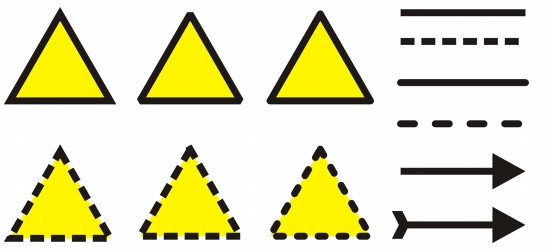
W górnym i dolnym rzędzie trójkątów zastosowano różne style narożników. Do linii w prawym górnym rogu zastosowano różne zakończenia. Do linii w prawym dolnym rogu zastosowano strzałki.
Można ustawić limit złącza ostrego, aby określić kształt narożników w obiektach zawierających linie stykające się pod kątem ostrym. Narożniki o kątach przekraczających limit złącza ostrego mają kształt ostry, a narożniki o kątach poniżej tego limitu są fazowane (ścinane).
Domyślne właściwości linii i konturu każdego nowo rysowanego obiektu są następujące:
• |
szerokość linii włosowej,
|
• |
kolor czarny,
|
• |
linia ciągła,
|
• |
kwadratowy styl narożników i zakończeń,
|
• |
niestosowanie strzałek,
|
• |
stosowanie konturu na wypełnieniu obiektu,
|
• |
brak powiązania konturu z rozmiarem obiektu.
|
Jednak w każdej chwili można zmienić dowolne z domyślnych właściwości linii i konturu.
Można tworzyć kontury kaligraficzne. Kontur kaligraficzny ma różną grubość, dzięki czemu powstaje efekt rysunku odręcznego.
Aby utworzyć kontur cięcia dla takich urządzeń, jak plotery, wycinarki folii winylowej i drukarki wycinające, należy najpierw przypisać odpowiedni wstępnie zdefiniowany kolor (zazwyczaj CutContour), określony przez producenta urządzenia.
Należy pamiętać, że kontury cięcia nie są drukowane, jeśli zostaną zidentyfikowane przez urządzenie RIP lub drukarkę wycinającą. Jeśli chcesz, aby kontury były drukowane, kliknij kolejno Rozmieść  Kształtowanie Granice. Więcej informacji można znaleźć w sekcji Aby utworzyć granicę wokół zaznaczonych obiektów.
| Aby określić ustawienia linii i konturów |  |
1. |
Zaznacz obiekt.
|
2. |
Kliknij kolejno pozycje Okno Okna dokowane Właściwości obiektu.
|
3. |
W sekcji Kontur wpisz wartość w polu Szerokość.
|
Jeśli sekcja Kontur nie jest wyświetlana, kliknij pozycję Kontur. |
4. |
Otwórz selektor kolorów i kliknij kolor.
|
5. |
Wybierz styl linii w polu Styl.
|
 |
Ustawienia linii i konturu można też określić w oknie dialogowym Pióro
konturu. Aby uzyskać dostęp do okna dialogowego Pióro konturu,
kliknij narzędzie Kontur
 w przyborniku, a następnie kliknij pozycję
Pióro konturu. w przyborniku, a następnie kliknij pozycję
Pióro konturu.
|
Szerokość konturu zaznaczonego obiektu można również zmienić,
wpisując wartość w polu Szerokość konturu na pasku właściwości.
|
| Aby utworzyć kontur kaligraficzny | |
1. |
Zaznacz obiekt.
|
2. |
Kliknij kolejno pozycje Okno Okna dokowane Właściwości obiektu.
|
3. |
W sekcji Kontur kliknij jeden z następujących przycisków, aby ustawić
kształt narożników:
|
• |
Ostre narożniki
|
• |
Zaokrąglone narożniki
|
• |
Fazowane narożniki
|
Jeśli sekcja Kontur nie jest wyświetlana, kliknij pozycję Kontur. |
4. |
Wpisz wartość w polu Nacisk, aby zmienić szerokość końcówki pióra.
|
Jeśli pole Nacisk nie jest wyświetlane, kliknij przycisk strzałki w dolnej części sekcji Kontur. |
Zakres wartości wynosi od 1 do 100; ustawieniem domyślnym jest 100. Zmniejszenie tej wartości nadaje końcówkom kwadratowym kształt prostokątny, a okrągłym — owalny, powodując powstanie wyraźniejszego efektu kaligraficznego. |
5. |
Wpisz wartość w polu Nachyl końcówkę, aby zmienić orientację pióra
względem powierzchni rysunku.
|
Aby zresetować wartości Nacisk oraz Nachyl końcówkę i przywrócić wartości oryginalne, kliknij przycisk Domyślne. |
|
Kontur kaligraficzny można też utworzyć w oknie dialogowym Pióro
konturu. Aby uzyskać dostęp do okna dialogowego Pióro konturu,
kliknij narzędzie Kontur
w przyborniku, a następnie kliknij pozycję
Pióro konturu.
|
Wartości Nacisk i Kąt można także dopasować, przeciągając
wskaźnikiem myszy w oknie podglądu Kształt końcówki.
|
| Aby ustawić właściwości linii i konturów nowych obiektów | |
1. |
Za pomocą narzędzia Wskaźnik kliknij pusty obszar w oknie rysunku, aby
usunąć zaznaczenie wszystkich obiektów.
|
2. |
W przyborniku kliknij narzędzie Kontur
, a następnie kliknij pozycję Pióro
konturu.
|
3. |
W oknie dialogowym Zmień ustawienia domyślne dokumentu zaznacz pola
wyboru odpowiadające obiektom i tekstowi, których domyślne ustawienia
chcesz zmienić, a następnie kliknij przycisk OK.
|
4. |
Określ odpowiednie ustawienia w oknie dialogowym Pióro konturu.
|

|
Copyright 2012 Corel Corporation. Wszelkie prawa zastrzezne.
 — umożliwia
utworzenie szpiczastych narożników.
— umożliwia
utworzenie szpiczastych narożników.
 —
umożliwia utworzenie zaokrąglonych
narożników.
—
umożliwia utworzenie zaokrąglonych
narożników.
 — umożliwia
utworzenie ściętych narożników.
— umożliwia
utworzenie ściętych narożników.
 —
umożliwia utworzenie kwadratowych
kształtów końcowych.
—
umożliwia utworzenie kwadratowych
kształtów końcowych.
 — umożliwia
utworzenie zaokrąglonych kształtów
końcowych.
— umożliwia
utworzenie zaokrąglonych kształtów
końcowych.
 — umożliwia utworzenie
kwadratowych kształtów końcowych,
zwiększających długość linii.
— umożliwia utworzenie
kwadratowych kształtów końcowych,
zwiększających długość linii.
 i przesuń suwak w oknie dialogowym Edytuj styl linii. Klikając pola po lewej stronie suwaka, można zdefiniować rozmieszczenie i gęstość kropek w nowym stylu linii. Kliknij przycisk Dodaj.