Podręczne łącza do procedur na tej stronie:
• |
• |
• |
• |
• |
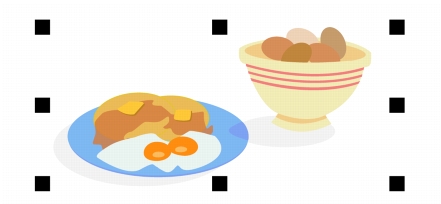
Po zgrupowaniu dwóch lub więcej obiektów są one traktowane jako jedna całość, ale zachowują swoje indywidualne atrybuty. Grupowanie umożliwia równoczesne zastosowanie tego samego formatowania, właściwości i innych zmian do wszystkich obiektów w grupie. Oprócz tego grupowanie pomaga zapobiec przypadkowym zmianom położenia obiektu względem innych obiektów. Można również tworzyć grupy zagnieżdżone, grupując ze sobą istniejące grupy.
Poszczególne obiekty należące do grupy zachowują swoje atrybuty.
Grupa umożliwia dodawanie i usuwanie obiektów, a także całkowite usuwanie obiektów, które do niej należą. Można także edytować pojedynczy obiekt w grupie bez rozdzielania jej na poszczególne obiekty. Jeśli zachodzi potrzeba jednoczesnego edytowania wielu obiektów z grupy, należy najpierw rozdzielić grupę. Jeśli grupa zawiera grupy zagnieżdżone, można jednocześnie rozdzielić wszystkie obiekty w grupach zagnieżdżonych.
| Aby utworzyć grupę obiektów |  |
1. |
Zaznacz obiekty.
|
2. |
Kliknij kolejno Rozmieszczenie  Grupuj. Grupuj.
|
 |
Na pasku stanu pojawi się informacja o zaznaczeniu grupy obiektów.
|
Można wybierać obiekty znajdujące się na różnych warstwach i grupować
je, jednak po zgrupowaniu obiekty znajdą się na tej samej warstwie i będą
ułożone na sobie warstwowo.
|
 |
Można utworzyć grupę zagnieżdżoną, zaznaczając dwie lub więcej grup
obiektów, a następnie klikając kolejno Rozmieszczenie Grupuj.
|
Obiekty można również grupować, przeciągając obiekt w oknie
dokowanym Menedżer obiektów na inny obiekt. Jeśli okno dokowane
Menedżer obiektów nie jest otwarte, kliknij kolejno Okno Okna
dokowane Menedżer obiektów.
|
Obiekty można również połączyć w grupę, klikając przycisk Grupuj na
pasku właściwości.
|
| Aby dodać obiekt do grupy | |
• |
W oknie dokowanym Menedżer obiektów przeciągnij obiekt do grupy.
|
Jeśli okno dokowane Menedżer obiektów nie jest otwarte, kliknij kolejno Okno Okna dokowane Menedżer obiektów. |
| Aby usunąć obiekt z grupy | |
• |
W oknie dokowanym Menedżer obiektów przeciągnij obiekt poza grupę.
|
Jeśli okno dokowane Menedżer obiektów nie jest otwarte, kliknij kolejno Okno Okna dokowane Menedżer obiektów. |
|
Aby całkowicie usunąć obiekt należący do grupy, należy zaznaczyć go na
liście obiektów, a następnie kliknąć kolejno Edycja Usuń.
|
| Aby edytować obiekt w grupie | |
1. |
Kliknij narzędzie Wskaźnik
 . .
|
2. |
Przytrzymaj klawisz Ctrl i kliknij obiekt w grupie, aby go zaznaczyć.
|
3. |
Edytuj obiekt.
|
|
Obiekt w grupie można także zaznaczyć, klikając go w oknie dokowanym
Menedżer obiektów. Jeśli okno dokowane Menedżer obiektów nie jest
otwarte, kliknij kolejno pozycje Okno Okna dokowane Menedżer
obiektów.
|
| Aby rozdzielić grupę obiektów | |
1. |
Zaznacz jedną lub kilka grup.
|
2. |
Kliknij menu Rozmieszczenie, a następnie kliknij jedno z następujących
poleceń:
|
• |
Rozdziel grupę — rozdziela grupę na pojedyncze obiekty lub grupę
zagnieżdżoną na poszczególne grupy.
|
• |
Rozdziel wszystkie grupy — rozdziela grupę na pojedyncze obiekty, łącznie
z obiektami w grupach zagnieżdżonych.
|
|
Wybranie opcji Rozdziel wszystkie grupy również powoduje
rozdzielenie wszystkich grup zagnieżdżonych. Aby zachować grupy
zagnieżdżone, wybierz pozycję Rozdziel grupę.
|
|
Grupę obiektów można również rozdzielić, klikając przycisk Rozdziel
grupę
 na pasku właściwości. na pasku właściwości.
|
Wszystkie grupy zagnieżdżone w danej grupie można również rozdzielić,
klikając przycisk Rozdziel wszystkie grupy
 na pasku właściwości. na pasku właściwości.
|

|
Copyright 2012 Corel Corporation. Wszelkie prawa zastrzezne.