
Podręczne łącza do procedur na tej stronie:
• |
• |
• |
• |
|
Wersja Premium |
Kod QR (Quick Response) jest rodzajem kodu kreskowego przedstawiającego dane w dwóch wymiarach. Są to zazwyczaj czarne kropki (tzw. „piksele”) ułożone na planie kwadratu i wyświetlane na białym tle. Kod zawiera także kilka znaczników (trzy większe kwadraty na rogach), jak również jeden lub kilka mniejszych kwadratów wewnątrz wzoru. Kody QR są szybko odczytywane i mogą zawierać np. adresy stron internetowych, numery telefonu lub wiadomości.
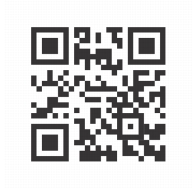
Przykładowy kod QR
W dobie smartfonów kody QR stały się popularną platformą reklamową. Często widnieją na różnych opakowaniach. Za pomocą kodu QR można szybko wyświetlić w smartfonie stronę internetową marki albo więcej informacji o danym produkcie.
Po utworzeniu kodu QR możesz przy użyciu okna dokowego Właściwości obiektu dostosować wypełnienie pikseli, wypełnienie tła, kontur pikseli, a także ich kształtu i zaokrąglenia rogów. Po dostosowaniu kształtu pikseli znaczniki pozostają bez zmian, by kod dało się odczytać. Możesz także określić margines wokół kodu QR lub zespawać piksele ze sobą.
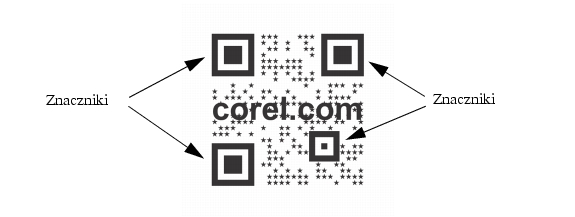
Kod QR z dostosowanymi kształtami pikseli i dodanym tekstem. Znaczniki pozostają bez zmian.
Efekty wizualne, logotypy czy tekst dodany do kodu QR mogą nadawać mu artystycznego wyglądu, ale mogą też wywoływać błędy przy skanowaniu. Używając ustawień korekcji błędów możesz zminimalizować ewentualność wystąpienia błędu podczas skanowania kodu QR. Na przykład jeśli część ułożonego z pikseli wzoru pokrywa grafika lub tekst, funkcja korekcji błędów kopiuje część ukrytych danych, umożliwiając ich odczytanie. Dostępne są cztery poziomy korekcji błędów. Wyższe poziomy korekcji błędów pozwalają kopiować większe porcje danych, ale ograniczają pojemność kodu QR. Może to być problemem w przypadku kodów QR, których pojemność przed zastosowaniem korekcji jest niemal wyczerpana. W takim przypadku należy zmniejszyć poziom korekcji lub ograniczyć ilość danych przechowywanych w kodzie QR.
Kody QR można przenosić, zmieniać ich rozmiar, skalować i wyrównywać tak samo, jak inne obiekty. Więcej informacji zawiera rozdział Praca z obiektami.
Używając stylów, można ustawiać wypełnienie, kontury i inne właściwości kodów QR. Więcej informacji zawiera rozdział Praca ze stylami i arkuszami stylów. Można także zmienić domyślny wygląd kodów QR, modyfikując domyślne właściwości obiektów. Więcej informacji zawiera rozdział Zarządzanie domyślnymi właściwościami obiektu.
Po wstawieniu i sformatowaniu kodu QR można go sprawdzić, by mieć pewność, że będzie prawidłowo odczytywany przez czytniki i skanery.
| Aby wstawić kod QR |  |
1. |
Kliknij kolejno Edycja  Wstaw kod QR. Wstaw kod QR.
|
2. |
W oknie dokowania Właściwości obiektu wybierz z listy Typ kodu QR jedną
z następujących opcji:
|
• |
URL — pozwala określić adres URL witryny
|
• |
Adres e-mail — pozwala określić adres e-mail, jeśli kod QR ma służyć do
tworzenia pustej wiadomości e-mail
|
• |
Numer telefonu — pozwala określić numer telefonu przypisany do kodu
QR. W zależności od czytnika QR zeskanowanie kodu może powodować, za
zgodą użytkownika, wybranie numeru telefonu na smartfonie.
|
• |
SMS — pozwala załączyć wiadomość przez wpisanie numeru telefonu i
treści wiadomości. Za zgodą użytkownika czytnik QR może wysłać
wiadomość SMS do wybranego numeru telefonu.
|
• |
Kontakty — pozwala określić dane kontaktu w formacie vCard lub meCard.
Z listy Typ karty kontaktu wybierz opcje vCard lub meCard, a następnie
wpisz informacje o kontakcie w odpowiednich polach. Za zgodą
użytkownika te informacje mogą zostać automatycznie umieszczone w
książce telefonicznej telefonu.
|
• |
Zdarzenie w kalendarzu — pozwala zaplanować zdarzenie, określając jego
nazwę, lokalizację, godzinę/datę rozpoczęcia i zakończenia. Za zgodą
użytkownika zdarzenie może zostać umieszczone w kalendarzu.
|
• |
Lokalizacja geograficzna — pozwala wyświetlić lokalizację geograficzną
przez określenie wartości szerokości i długości geograficznej
|
• |
Zwykły tekst — pozwala umieścić zwykły (niesformatowany) tekst
|
| Aby edytować kod QR | |
1. |
Kliknij dwukrotnie kod QR.
|
2. |
W oknie dokowania Właściwości obiektu wykonaj następujące czynności.
|
 |
W trakcie edycji wypełnienia należy pamiętać o zachowaniu dużego
kontrastu między pikselami i tłem, by uniknąć błędów skanowania kodu.
|
| Aby zastosować zaawansowane ustawienia kodu QR | |
1. |
Kliknij dwukrotnie kod QR.
|
2. |
W oknie dokowania Właściwości obiektu kliknij przycisk strzałki
 na dole
sekcji kod QR, aby ją rozwinąć, a następnie wykonaj dowolną z następujących
czynności. na dole
sekcji kod QR, aby ją rozwinąć, a następnie wykonaj dowolną z następujących
czynności.
|
| Aby sprawdzić kod QR | |
1. |
Kliknij dwukrotnie kod QR.
|
2. |
W oknie dokowanym Właściwości obiektu kliknij kartę Sprawdzanie.
|

|
Copyright 2012 Corel Corporation. Wszelkie prawa zastrzezne.