
Podręczne łącza do procedur na tej stronie:
• |
• |
• |
• |
• |
• |
Obiekty można pozycjonować, przeciągając je w nowe miejsce, podsuwając je lub podając ich współrzędne pionowe i poziome.
Podsuwanie oznacza przenoszenie obiektu o niewielkie odcinki przez naciskanie klawiszy strzałek. Odcinek taki jest nazywany skokiem podsuwania. Mikropodsuwanie umożliwia przeniesienie obiektu o odległość równą ułamkowi skoku. Szybkie podsuwanie umożliwia przeniesienie obiektu o wielokrotność skoku. Według domyślnych ustawień obiekty można podsuwać ze skokiem 0,1 cala, ale w razie potrzeby można tę wartość zmienić. Można także zmienić wartości mikropodsuwania i szybkiego podsuwania.
Aby określić położenie obiektu, można ustawić współrzędne w poziomie i w pionie względem centralnego punktu zaczepienia obiektu lub względem innego punktu zaczepienia.
Obiekt można także przenieść na inną stronę. Więcej informacji zawiera rozdział Aby przenieść obiekt na inną stronę.
| Aby przenieść obiekt | |
1. |
Zaznacz obiekt.
|
2. |
Wskaż środek prostokąta ograniczającego.
|
3. |
Kiedy pojawi się wskaźnik położenia, przeciągnij obiekt do nowego położenia
na rysunku.
|
 |
Obiekt można przenieść na inną stronę, przeciągając go na kartę z
numerem strony znajdującą się u dołu okna dokumentu, a następnie
przeciągając obiekt do okna dokumentu.
|
| Aby przenieść obiekt podczas rysowania | |
1. |
Rozpocznij rysowanie kształtu, takiego jak prostokąt, elipsa lub wielokąt.
|
2. |
Nie zwalniając lewego przycisku myszy, przytrzymaj prawy przycisk i
przeciągnij niedokończony obiekt w nowe położenie.
|
3. |
Zwolnij prawy przycisk myszy i kontynuuj rysowanie.
|
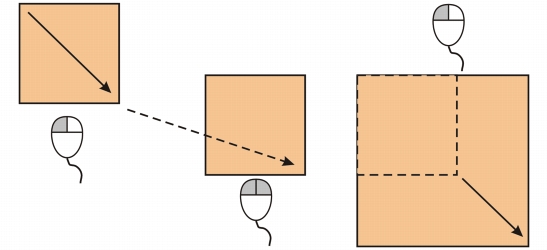
Przenoszenie obiektu podczas rysowania
| Aby podsunąć obiekt | |
| Aby ustawić skoki podsuwania | |
1. |
Kliknij kolejno Narzędzia  Opcje. Opcje.
|
2. |
Na liście kategorii Dokument kliknij pozycję Linijki.
|
3. |
Wpisz wartość w polu Podsuwanie.
|
4. |
Wpisz wartość w jednym z następujących pól:
|
• |
Szybkie podsuwanie
|
• |
Mikropodsuwanie
|
|
Krok podsuwania można również określić, usuwając zaznaczenie
wszystkich obiektów i wpisując odpowiednią wartość w polu Odległość
podsuwania na pasku właściwości.
|
Aby zapisać nowe kroki podsuwania do wykorzystania na nowych
rysunkach, należy kliknąć kolejno Narzędzia Zapisz ustawienia jako
domyślne.
|
| Aby określić położenie obiektu według współrzędnych X i Y | |
1. |
Zaznacz obiekt.
|
Aby zmienić początek układu obiektu, kliknij punkt na przycisku Początek układu obiektu na pasku właściwości. |
2. |
Wpisz wartości w następujących polach:
|
• |
x — umożliwia określenie położenia obiektu względem osi X.
|
• |
y — umożliwia określenie położenia obiektu względem osi Y.
|
Wartości x i y określają dokładne położenie początku układu obiektu. |
3. |
Naciśnij klawisz Enter.
|
 |
Początek układu obiektu, znany również jako „punkt zaczepienia” lub
„punkt odniesienia”, może być środkiem obiektu lub dowolnego z
uchwytów zaznaczenia obiektu. Początek układu obiektu pozostaje
nieruchomy, gdy obiekt jest umieszczany przez wpisanie wartości w
polach x i y na pasku właściwości.
|
| Aby określić położenie obiektu przez zmianę punktu zaczepienia | |
1. |
Zaznacz obiekt.
|
2. |
Kliknij kolejno Okno Okna dokowane Transformacje Położenie.
|
3. |
Usuń zaznaczenie pola wyboru Położenie względne w oknie dokowanym
Transformacje.
|
4. |
Wpisz wartości w następujących polach:
|
• |
H — umożliwia podanie wartości określającej położenie obiektu wzdłuż osi
poziomej.
|
• |
V — umożliwia podanie wartości określającej położenie obiektu wzdłuż osi
pionowej.
|
5. |
Zaznacz pole wyboru odpowiadające punktowi zaczepienia, który chcesz
ustawić.
|
6. |
Kliknij przycisk Zastosuj.
|
|
Domyślnie punkt początku układu współrzędnych (0,0) znajduje się w
lewym dolnym rogu strony rysunku.
|
Po zaznaczeniu pola wyboru Położenie względne w oknie dokowanym
Transformacja położenie centralnego punku zaczepienia zostaje
określone jako 0,0 w polach X i Y. Po określeniu w polach X i Y innego
położenia, wartości oznaczają zmianę w stosunku do bieżącego położenia
mierzoną od centralnego punktu zaczepienia obiektu.
|

|
Copyright 2012 Corel Corporation. Wszelkie prawa zastrzezne.