Podręczne łącza do procedur na tej stronie:
• |
• |
• |
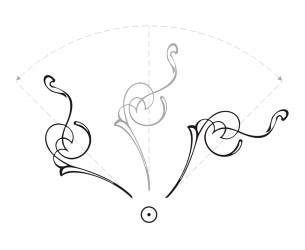
Program CorelDRAW umożliwia obracanie obiektów oraz tworzenie ich odbić lustrzanych. Obiekt można obrócić, określając jego współrzędną poziomą i pionową. Można przesunąć środek obrotu do konkretnej współrzędnej na linijce lub do punktu określonego względem bieżącego położenia obiektu.
Obracanie obiektów wokół jednego punktu
W procesie tworzenia odbicia lustrzanego obiekt odwracany jest z lewej strony na prawą albo górą w dół. Domyślnie punkt zaczepienia odbicia lustrzanego znajduje się w środku obiektu.

Odbicie lustrzane obiektu z góry do dołu
| Aby obrócić obiekt |  |
1. |
Zaznacz obiekt.
|
2. |
W przyborniku kliknij narzędzie Swobodna transformacja
 . .
|
3. |
Kliknij przycisk Swobodny obrót
 na pasku właściwości. na pasku właściwości.
|
4. |
Wpisz wartość w polu Kąt obrotu na pasku właściwości.
|
 |
Można również wyświetlać i ustawiać środek względny obiektu, klikając
obiekt w celu wyświetlenia uchwytów obracania i przeciągając uchwyt
środka względnego (kółko z kropką w środku) w nowe położenie.
|
Można przywrócić oryginalne położenie środka względnego obiektu,
zaznaczając pole wyboru Środek względny w oknie dokowanym
Transformacja i klikając środkową opcję w obszarze poniżej pola
wyboru.
|
Obiekt można obrócić za pomocą paska narzędzi Transformuj. Aby
otworzyć pasek narzędzi, kliknij kolejno Okno  Paski narzędzi
Transformuj. Paski narzędzi
Transformuj.
|
| Aby obrócić obiekt wokół punktu określonego współrzędnymi linijki | |
1. |
Zaznacz obiekt.
|
2. |
Kliknij kolejno Okno Okna dokowane Transformacje Obrót.
|
3. |
Usuń zaznaczenie pola wyboru Środek względny.
|
4. |
Wpisz wartość w polu Kąt.
|
5. |
Wpisz wartości w wybranych polach Środek:
|
• |
H — umożliwia określenie punktu na linijce poziomej, wokół którego obraca
się obiekt.
|
• |
V — umożliwia określenie punktu na linijce pionowej, wokół którego obraca
się obiekt.
|
6. |
Naciśnij klawisz Enter.
|
| Aby utworzyć odbicie lustrzane obiektu | |
1. |
Zaznacz obiekt.
|
2. |
Kliknij kolejno Okno Okna dokowane Transformacje Skala.
|
3. |
W oknie dokowanym Transformacja kliknij jedną z następujących opcji:
|
• |
Odbicie lustrzane w poziomie
 — umożliwia odbicie obiektu od lewej
strony do prawej. — umożliwia odbicie obiektu od lewej
strony do prawej.
|
• |
Odbicie lustrzane w pionie
 — umożliwia odbicie obiektu od góry do
dołu. — umożliwia odbicie obiektu od góry do
dołu.
|
Aby obrócić obiekt wokół określonego punktu zaczepienia, należy zaznaczyć pole odpowiadające określonemu punktowi zaczepienia. |
4. |
Kliknij przycisk Zastosuj.
|
|
Odbicie lustrzane zaznaczonego obiektu można również utworzyć,
przytrzymując klawisz Ctrl i przeciągając uchwyt zaznaczenia na
przeciwną stronę obiektu.
|
Lustrzane odbicie obiektu można stworzyć, klikając na pasku właściwości
przycisk Odbicie lustrzane w poziomie lub Odbicie lustrzane w pionie.
|

|
Copyright 2012 Corel Corporation. Wszelkie prawa zastrzezne.
 na pasku właściwości.