
Podręczne łącza do procedur na tej stronie:
• |
• |
• |
• |
Przed przystąpieniem do edycji obiektu należy go zaznaczyć. Można zaznaczać obiekty widoczne, obiekty zakryte przez inne obiekty oraz pojedyncze obiekty znajdujące się w grupie lub grupie zagnieżdżonej. Ponadto można zaznaczać obiekty w kolejności ich utworzenia, zaznaczać wszystkie obiekty naraz i usuwać zaznaczenie obiektów.
Wokół zaznaczonego obiektu jest wyświetlany prostokąt ograniczający, a na środku obiektu — znak „X”.

Można zaznaczyć pojedynczy obiekt w grupie.
Wybrane obiekty można zaznaczać markizą przez obramowanie ich obszarem wyboru prostokątnym lub o nieregularnych kształtach.
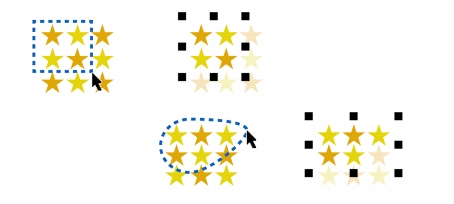
Zaznaczanie obiektów markizą przy użyciu prostokątnego obszaru wyboru (u góry) i obszaru wyboru o nieregularnym kształcie (na dole)
Można tworzyć grupy zaznaczenia, które umożliwiają jednoczesne zaznaczanie określonych obiektów bez ich grupowania. Grupy zaznaczenia są powiązane z liczbami od 0 do 9 i zapisywane z dokumentem. Po naciśnięciu liczby powiązanej z grupą zaznaczenia wszystkie obiekty w tej grupie są zaznaczane. Wszystkie obiekty w grupie zaznaczenia można również jednocześnie zaznaczać i powiększać. Do grupy zaznaczenia można dodawać obiekty.
Zazwyczaj obiekty wybiera się za pomocą narzędzia Wskaźnik. Domyślnie wszystkie obiekty są traktowane jako wypełnione, aby użytkownik mógł w prosty sposób wybrać obiekty niewypełnione, klikając kontur okalający dany obszar. Można jednak zmienić ustawienie domyślne tak, aby możliwe było wybranie niewypełnionych obiektów poprzez kliknięcie ich konturów. Zmiana zachowania jest przydatna podczas pracy ze szkicami kreskowymi, gdy często trzeba wybierać obiekty wyświetlane pod innymi obiektami.
| Aby zaznaczyć obiekty |  |
 |
Na pasku stanu wyświetlany jest opis każdego ukrytego, zaznaczanego
obiektu.
|
| Aby utworzyć grupę zaznaczenia | |
1. |
Kliknij narzędzie Wskaźnik
 , przytrzymaj klawisz Shift, a następnie kliknij
każdy z obiektów, który chcesz włączyć do grupy zaznaczenia. , przytrzymaj klawisz Shift, a następnie kliknij
każdy z obiektów, który chcesz włączyć do grupy zaznaczenia.
|
2. |
Naciśnij klawisz Ctrl + numer od 0 do 9.
|
Naciśnięty numer zostanie przypisany do nowej grupy zaznaczenia. |
| Aby usunąć zaznaczenie obiektów | |
| Aby zmienić sposób wybierania obiektów niewypełnionych | |
1. |
Kliknij kolejno Narzędzia  Opcje. Opcje.
|
2. |
Na liście kategorii Obszar roboczy kliknij kolejno Przybornik Wskaźnik
(narzędzie).
|
3. |
Zaznacz lub odznacz pole wyboru Traktuj wszystkie obiekty jako
wypełnione.
|
Zaznaczenie pola wyboru umożliwia wybranie obiektu niewypełnionego poprzez kliknięcie jego konturu lub obszaru zamkniętego w konturze. Odznaczenie pola wyboru pozwala na wybranie niewypełnionego obiektu poprzez kliknięcie jego konturu. |

|
Copyright 2012 Corel Corporation. Wszelkie prawa zastrzezne.
 i przeciągnij wokół obiektów, które chcesz zaznaczyć.