Podręczne łącza do procedur na tej stronie:
• |
• |
Z plików RAW z aparatu fotograficznego można usuwać szum w celu uwydatnienia krawędzi obrazków.
Pliki RAW z aparatu fotograficznego zawierają szum luminancji (w skali szarości) oraz szum kolorów (chromatyczny) szczególnie widoczne w ciemniejszych obszarach obrazka. Szumy luminancji są widoczne w postaci „białego śnieżenia”, szumy kolorów są widoczne w postaci przypadkowych różnobarwnych pikseli rozrzuconych na poszczególnych obszarach obrazka. Usunięcie szumów z plików RAW z aparatu fotograficznego pozwala na poprawienie jakości obrazków.
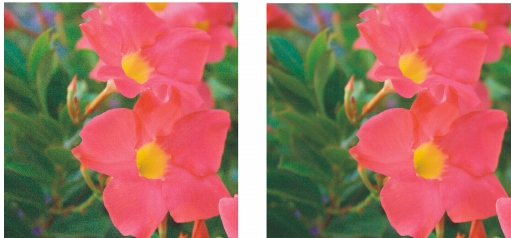
Przed usunięciem szumów (po lewej) i po usunięciu szumów (po prawej) z obrazka RAW z aparatu fotograficznego.
| Aby wyostrzyć plik RAW z aparatu fotograficznego |  |
1. |
Kliknij kolejno Plik  Importuj. Importuj.
|
2. |
Wybierz plik lub pliki RAW z aparatu fotograficznego, które chcesz
zaimportować, i kliknij przycisk Importuj.
|
3. |
W Pracowni obrazków RAW z aparatu fotograficznego kliknij kartę
Szczegóły.
|
4. |
Przesuń suwak Ostrość, aby uwydatnić krawędzie obrazka.
|
| Aby usunąć szumy z pliku RAW z aparatu fotograficznego | |
1. |
Kliknij kolejno Plik Importuj.
|
2. |
Wybierz plik lub pliki RAW z aparatu fotograficznego, które chcesz
zaimportować, i kliknij przycisk Importuj.
|
3. |
Kliknij kartę Szczegóły.
|
4. |
Przesuń dowolny z następujących suwaków w prawo:
|
• |
Szum luminancji — aby zmniejszyć szum luminancji.
|
• |
Szum kolorów — aby zmniejszyć szum kolorów. Należy pamiętać, że
wyższe ustawienia mogą pogorszyć wierność kolorów obrazka.
|
 |
Dostosowanie ustawień Szum luminancji i Szum kolorów zapewnia
lepsze wyniki.
|

|
Copyright 2012 Corel Corporation. Wszelkie prawa zastrzezne.