Podręczne łącza do procedur na tej stronie:
• |
• |
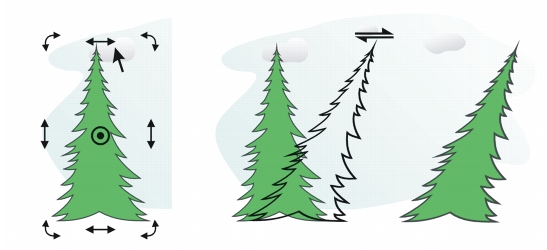
Program CorelDRAW umożliwia pochylanie i rozciąganie obiektów. Podczas pochylania obiektu należy określić stopień skosu obiektu. Rozciąganie zmienia wymiary pionowe i poziome obiektu bez zachowania proporcji.
Program CorelDRAW umożliwia także zmianę punktu zaczepienia obiektu, stosowanego przy pochylaniu i zmienianiu rozmiaru, domyślnie umiejscowionego na środku obiektu.
Pochylanie obiektu w poziomie
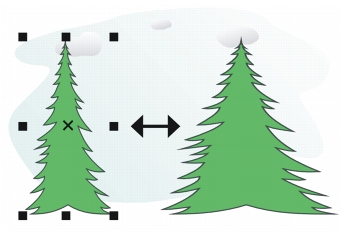
Rozciąganie obiektu w poziomie
| Aby pochylić obiekt |  |
1. |
Zaznacz obiekt.
|
2. |
Wykonaj jedną z następujących czynności:
|
• |
W przyborniku kliknij narzędzie Swobodna transformacja
 . .
|
• |
Kliknij kolejno Okno  Paski narzędzi Transformuj. Paski narzędzi Transformuj.
|
3. |
Na pasku właściwości kliknij przycisk Swobodne pochylenie
 . .
|
4. |
Wpisz wartości w polach Kąt pochylenia na pasku właściwości, aby określić
liczbę stopni, o jaką chcesz pochylić obiekt w poziomie lub w pionie.
|
Jeśli chcesz zastosować skalowanie według pozycji obiektu, a nie współrzędnych x i y, kliknij przycisk Względem obiektu
 na pasku właściwości. na pasku właściwości. |
 |
Obiekt można również pochylać interakcyjnie, przeciągając jeden z jego
uchwytów pochylania
 . Jeśli uchwyty pochylania nie są wyświetlane,
należy ponownie kliknąć zaznaczony obiekt i wskazać środkowe uchwyty. . Jeśli uchwyty pochylania nie są wyświetlane,
należy ponownie kliknąć zaznaczony obiekt i wskazać środkowe uchwyty.
|
Dostęp do opcji pochylania można również uzyskać w oknie dokowanym
Transformacja, klikając kolejno pozycje Rozmieszczenie
Transformacje Pochylenie.
|
| Aby rozciągnąć obiekt | |
1. |
Zaznacz obiekt.
|
2. |
Kliknij kolejno Rozmieszczenie Transformacje Rozmiar.
|
3. |
Usuń zaznaczenie pola wyboru Proporcjonalnie.
|
4. |
W oknie dokowanym Transformacja wpisz wartości w następujących polach:
|
• |
H — umożliwia określenie szerokości wybranego obiektu.
|
• |
V — umożliwia określenie wysokości wybranego obiektu.
|
5. |
Kliknij przycisk Zastosuj.
|
 |
Wprowadzone nowe wartości, określające rozciągnięcie obiektu, stanowią
podstawę nowego stosunku wymiarów poziomego i pionowego. Jeśli
zostanie zaznaczone pole wyboru Proporcjonalnie, wszelkie zmiany
rozmiarów obiektu będą się opierać na tym nowym współczynniku. Aby
przed ponowną transformacją przywrócić obiektowi jego pierwotne
proporcje, należy zaznaczyć pole wyboru Proporcjonalnie i wpisać w
polach wartości początkowe.
|
|
Wymiary obiektu można zmieniać proporcjonalnie, zaznaczając pole
wyboru Proporcjonalnie, wpisując wartość w polu H lub V, a następnie
naciskając klawisz Enter.
|
Obiekt można także rozciągnąć od środka, naciskając klawisz Shift i
przeciągając narożny uchwyt zaznaczenia.
|
Obiekt można także rozciągać w przyrostach co 100%, naciskając klawisz
Ctrl i przeciągając narożny uchwyt zaznaczenia.
|

|
Copyright 2012 Corel Corporation. Wszelkie prawa zastrzezne.