
Podręczne łącza do procedur na tej stronie:
• |
|
Wersja Premium |
Można wygładzać obiekty złożone z krzywych, by usuwać postrzępione krawędzie i zredukować liczbę węzłów. Można też wygładzać kształty, takie jak prostokąty czy wielokąty, nadając im cechy rysunku odręcznego.
Aby kontrolować efekt wygładzania, można regulować rozmiar końcówki pędzla i prędkość stosowania efektu. Można też stosować nacisk pióra cyfrowego.
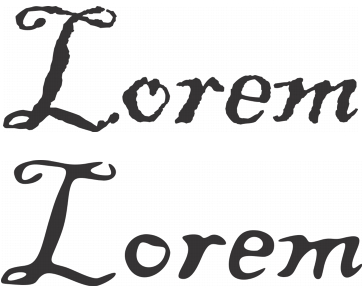
Tekst zamieniony na krzywe (góra) i ten sam tekst wygładzony za pomocą narzędzia Wygładzanie (dół)
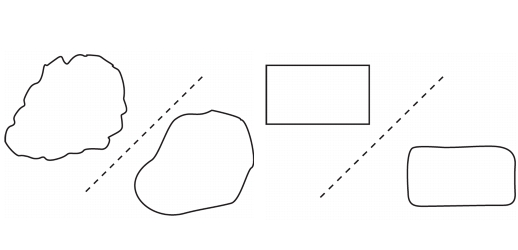
Wygładzanie postrzępionych krawędzi (po lewej); nadawanie kształtom naturalnego wyglądu (po prawej)
| Aby wygładzić obiekt |  |
1. |
Zaznacz obiekt, używając narzędzia Wskaźnik
 . .
|
2. |
Kliknij narzędzie Wygładzanie
 w przyborniku. w przyborniku.
|
3. |
Przeciągnij wzdłuż krawędzi obiektu.
|

|
Copyright 2012 Corel Corporation. Wszelkie prawa zastrzezne.
 .
.
 .
.
 na pasku właściwości.