
Podręczne łącza do procedur na tej stronie:
• |
|
Wersja Premium |
Program Corel CONNECT umożliwia synchronizację zasobników z usługą SkyDrive oraz dostęp do materiałów z innych komputerów lub urządzeń mobilnych. Aby móc korzystać z tej funkcji, potrzebne jest konto w usłudze SkyDrive. Po zalogowaniu się wszystkie foldery SkyDrive są widoczne w oknie Biblioteki programu Corel CONNECT, gdzie w oknie wyświetlania można przeglądać ich zawartość.
Jeśli usuniesz pliki z zasobników, po przeprowadzeniu synchronizacji znikną one także z usługi SkyDrive.
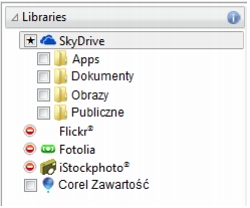
Po zalogowaniu się zobaczysz foldery usługi SkyDrive w oknie Biblioteki.
Zasobniki są zapisane w lokalizacji Users\[UserName]\Documents\Corel\Corel Content\Trays. Każdy zasobnik ma oddzielny folder. Jeśli zasobniki nie były nigdy synchronizowane z usługą SkyDrive, poszczególne foldery zawierają skróty do plików dodanych do zasobnika, a same pliki pozostają w pierwotnej lokalizacji. Jednak po zsynchronizowaniu zasobników z usługą SkyDrive wszystkie pliki dodane do zasobników są kopiowane z pierwotnej lokalizacji do odpowiednich folderów zasobnika.
Po zsynchronizowaniu zasobników z usługą SkyDrive, zsynchronizowane pliki pojawiają się w następującym folderze SkyDrive: SkyDrive\Apps\Corel\Trays.
Więcej informacji na temat programu Corel CONNECT można znaleźć w sekcji Wyszukiwanie zawartości i zarządzanie nią.
| Aby zsynchronizować zasobniki z usługą SkyDrive |  |
1. |
W programie Corel CONNECT lub oknie dokowanym Połącz kliknij
SkyDrive w oknie Biblioteki.
|
2. |
Zaloguj się.
|
Przy pierwszym logowaniu zostanie wyświetlony monit o udzielenie dostępu do konta usłudze Corel Cloud Service. Zawsze można zmienić to ustawienie, logując się w usłudze SkyDrive online i określając aplikacje mające dostęp do konta. |
3. |
Kiedy pojawi się monit o włączenie usługi synchronizacji zasobników, kliknij
Tak.
|
4. |
Zaznacz pole wyboru Włącz synchronizację zasobników z usługą SkyDrive
na tym komputerze i wybierz odpowiednią opcję z listy Częstotliwość
synchronizacji.
|
Twoje foldery i materiały w usłudze SkyDrive pojawią się w oknie wyświetlania. |
 |
Jeśli w trakcie synchronizacji zasobników wystąpi konflikt między dwoma
plikami o tej samej nazwie, oba zostaną zachowane, a przy nazwie
drugiego z nich zostanie umieszczona cyfra.
|
Jeśli funkcja synchronizacji plików nie jest włączona, foldery SkyDrive
można nadal przeglądać w programie Corel CONNECT, jak również
przesyłać lub pobierać pliki.
|
 |
Ikony na karcie zasobnika wskazują stan jego synchronizacji: offline
 ,
błąd ,
błąd
 , synchronizowanie , synchronizowanie
 lub zsynchronizowane lub zsynchronizowane
 . .
|

|
Copyright 2012 Corel Corporation. Wszelkie prawa zastrzezne.
 lub przeciągnij plik do otwartego dokumentu programu CorelDRAW lub Corel PHOTO-PAINT.
 .
.
 , po czym kliknij przycisk Wyloguj się w obszarze SkyDrive.