Podręczne łącza do procedur na tej stronie:
• |
• |
• |
• |
• |
• |
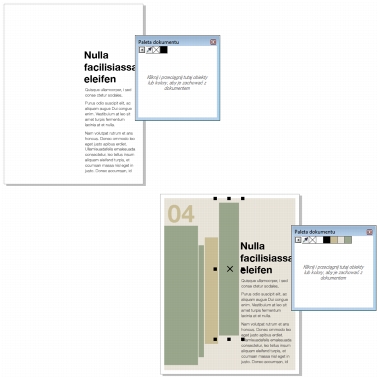
Gdy rozpoczynany jest nowy rysunek, w oknie rysunku pojawia się pusta paleta kolorów, o nazwie Paleta dokumentu. Każde użycie koloru w rysunku powoduje automatyczne dodanie tego koloru do palety dokumentu. Jeśli jednak użytkownik chce kontrolować, które kolory są dodawane do palety dokumentu, można wyłączyć automatyczne aktualizacje i dodawać kolory ręcznie.
Przykładowa paleta dokumentu przed dodaniem (wyżej) i po dodaniu (niżej) kolorów do dokumentu.
Można dodawać kolory z palety kolorów, zewnętrznego obrazka, selektora kolorów lub okna dialogowego związanego z kolorami, takiego jak okno dialogowe koloru Wypełnienie jednolite. Ponadto można dodawać kolory z importowanego obrazka lub obiektu.
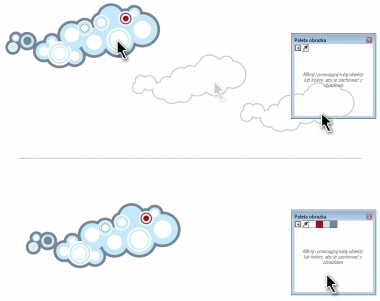
Aby dodać kolory, przeciągnij mapę bitową do palety dokumentu.
Podczas otwierana dokumentów utworzonych w programie CorelDRAW X4 lub wcześniejszej wersji programu do palety dokumentu zostaną dodane tylko niestandardowe kolory dodatkowe i maksymalnie 100 starszych wersji stylów kolorów. Starsze wersje stylów są dodawane do palety jako zwykłe kolory.
Z palety dokumentu można usunąć wszystkie niepożądane lub nieużywane kolory pojedynczo lub resetując paletę, co pozwala na jednoczesne usunięcie wszystkich nieużywanych kolorów. Do palety dokumentu można też dodać wszystkie kolory z istniejącego rysunku.
Paleta dokumentu jest automatycznie zapisywana razem z dokumentem. Jeśli nazwa pliku .cdr zostaje zmieniona na .zip, paleta kolorów dokumentu (DocumentPalette.xml) zostaje automatycznie dołączona do pakietu .zip.
| Aby wyłączyć automatyczne dodawanie koloru do palety dokumentu |  |
• |
W lewym górnym rogu palety dokumentu kliknij przycisk palety wysuwanej
 , a następnie kliknij opcję Automatycznie aktualizuj. , a następnie kliknij opcję Automatycznie aktualizuj.
|
 |
Aby wyłączyć automatyczne dodawanie koloru, można kliknąć kolejno
pozycje Narzędzia  Dostosowywanie, kliknąć opcję Paleta kolorów na
liście kategorii Dostosowywanie, a następnie usunąć zaznaczenie pola
wyboru Automatycznie aktualizuj paletę dokumentu. Dostosowywanie, kliknąć opcję Paleta kolorów na
liście kategorii Dostosowywanie, a następnie usunąć zaznaczenie pola
wyboru Automatycznie aktualizuj paletę dokumentu.
|
| Aby ręcznie dodawać kolory do palety dokumentu | |
 |
W przypadku przeciągania większości obiektów wektorowych wszystkie
kolory obiektu zostają dodane do palety. Podczas przeciągania mapy
bitowej można określić liczbę kolorów, które mają zostać dodane do
palety. Jeśli obiekt zawiera wypełnienie tonalne, wypełnienie teksturą lub
wypełnienie deseniem, obsługiwane są tylko kolory zdefiniowane podczas
tworzenia wypełnienia. Kolory z wypełnień postscriptowych nie są
obsługiwane.
|
| Aby dodać kolory z istniejącego rysunku do palety dokumentu | |
1. |
Otwórz obrazek.
|
2. |
W lewym górnym rogu palety dokumentu kliknij przycisk palety wysuwanej
, a następnie kliknij opcję Dodaj z dokumentu.
|
|
Jeśli rysunek został utworzony w poprzedniej wersji programu
CorelDRAW i zawiera niestandardowe kolory dodatkowe, są one
wyświetlane na palecie dokumentu.
|
|
Jeśli dokument zawiera zarówno obrazki wektorowe, jak i mapy bitowe, a
do palety dokumentu chcesz dodać wyłącznie kolory z obrazków
wektorowych, podaj wartość 0 w oknie dialogowym Dodaj kolory z
mapy bitowej.
|
| Aby usunąć kolor z palety dokumentu | |
1. |
Kliknij próbnik koloru na palecie dokumentu.
|
2. |
W lewym górnym rogu palety dokumentu kliknij przycisk palety wysuwanej
, a następnie kliknij opcję Usuń kolor.
|
|
Z palety dokumentu można również usunąć wszystkie kolory, które nie są
już używane, klikając przycisk palety wysuwanej
w lewym górnym
rogu palety dokumentu, a następnie klikając kolejno Paleta Zresetuj
paletę.
|
| Aby zresetować paletę dokumentu | |
• |
W lewym górnym rogu palety dokumentu kliknij przycisk palety wysuwanej
, a następnie kliknij kolejno Paleta Zresetuj paletę.
|
| Aby ukryć paletę dokumentu | |
• |
Kliknij kolejno Okno Palety kolorów Paleta dokumentu.
|
|
Ukrycie palety dokumentu nie powoduje wyłączenia automatycznego
dodawania koloru.
|

|
Copyright 2012 Corel Corporation. Wszelkie prawa zastrzezne.