Podręczne łącza do procedur na tej stronie:
• |
• |
Program CorelDRAW obsługuje czcionki OpenType, dzięki czemu można skorzystać z ich zaawansowanych funkcji typograficznych. Funkcje OpenType umożliwiają wybranie alternatywnego wyglądu poszczególnych znaków (określa się to mianem glifu) lub sekwencji znaków. Można na przykład wybrać alternatywne glify dla liczb, ułamków czy zestawów ligatur.
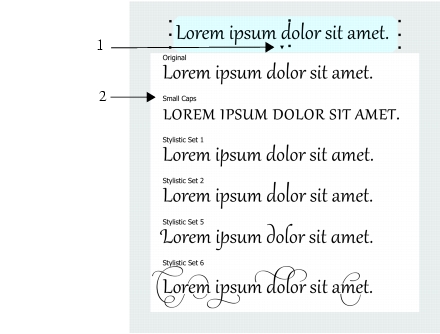
Dostęp do poleceń i opcji OpenType można uzyskać w obszarze Znak okna dokowanego Właściwości obiektu. Aby program CorelDRAW monitował o możliwość zastosowania funkcji OpenType, można włączyć opcję Interakcyjne funkcje OpenType. Jeśli funkcja OpenType jest dostępna, po zaznaczeniu tekstu zostanie pod nim wyświetlona strzałka wskaźnika. Można kliknąć wskaźnik, aby uzyskać dostęp do listy najpopularniejszych funkcji OpenType dostępnych dla zaznaczonego tekstu.
Kliknięcie strzałki wskaźnika Interakcyjne funkcje OpenType (1) powoduje rozwinięcie listy najpopularniejszych funkcji OpenType dostępnych dla zaznaczonego tekstu.
Definicja czcionki OpenType została opracowana wspólnie przez firmy Adobe i Microsoft. Bazując na formacie Unicode, czcionki OpenType poszerzają możliwości czcionek w starszej technologii. Do najważniejszych zalet czcionek OpenType można zaliczyć:
• |
zgodność z wieloma platformami (Windows i Mac);
|
• |
rozszerzone zestawy znaków, które oferują lepszą obsługę języka i
zaawansowane funkcje typograficzne;
|
• |
współistnienie z czcionkami Type 1 (PostScript) i TrueType;
|
• |
obsługę większego limitu glifu (64 tys.).
|
W poniższej tabeli przedstawiono funkcje OpenType, które można zastosować w programie CorelDRAW, o ile dana funkcja jest zawarta w czcionce.
Program CorelDRAW zapewnia dodatkowo syntetyzowane wersje funkcji OpenType o nazwach Wielkie litery i Położenie. Jeśli na przykład czcionka nie obsługuje funkcji takiej jak Kapitaliki, program CorelDRAW tworzy własną wersję glifu, skalując czcionkę.
|
Funkcja OpenType
|
Opis
|
Przykład
|
|---|---|---|
|
Wielkie litery
|
Zmienia wielkość znaków w tekście, co jest przydatne w przypadku wstawiania tytułów i akronimów
|
 Kapitaliki
|
|
Położenie
|
Wyświetla znaki jako indeks górny lub dolny, co jest przydatne w przypadku wstawiania przypisów dolnych lub symboli matematycznych. Po wybraniu czcionki OpenType, która nie obsługuje indeksu dolnego i górnego lub czcionki innej niż OpenType, można zastosować syntetyzowany glif.
|
 Indeks górny
|
|
Style liczb
|
Zawiera funkcje służące do kontrolowania wyglądu liczb
|
Patrz przykłady poniżej
|
|
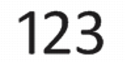
Style liczb — Znaki równe (proporcjonalne)
|
Wyświetla liczby o różnej szerokości, co nadaje się najlepiej do wstawiania liczb w bloku tekstu. Liczby mają jednak stałą wysokość, która ogólnie odpowiada wysokości wielkich liter.
|
|
|
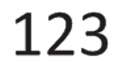
Style liczb — Znaki równe (tabelaryczne)
|
Wyświetla liczby o równej szerokości, odstępach i wysokości, co jest przydatne w przypadku wyrównywania tekstu i wyświetlania tekstu w tabeli.
|
|
|
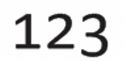
Style liczb — Antykwa (proporcjonalne)
|
Wyświetla liczby o różnej szerokości i wysokości. Ten styl nadaje się najlepiej do mieszania liczb z tekstem złożonym ze znaków o różnej wielkości.
|
|
|
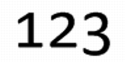
Style liczb — Antykwa (tabelaryczne)
|
Wyświetla liczby o równej szerokości, ale różnej wysokości.
|
|
|
Ułamek
|
Wyświetla liczby oddzielone ukośnikiem jako ułamki. Liczba dostępnych ułamków zależy od czcionki. Tę funkcję należy stosować tylko w przypadku liczb, które mają być wyświetlane jako ułamki.
|
Patrz przykłady poniżej
|
|
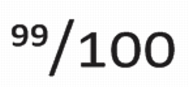
Ułamek — Licznik
|
Wyświetla licznik, taki jak 456/, jako glif ułamka. Jest to przydatne w przypadku wyświetlania ułamka niestandardowego, takiego jako 456/789, jako ułamek. Funkcji Licznik należy używać w połączeniu z funkcją Mianownik w celu wyświetlenia ułamków niestandardowych jako ułamków.
|
|
|
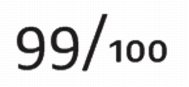
Ułamek — Mianownik
|
Wyświetla mianownik, taki jak /789, jako glif ułamka. Jest to przydatne w przypadku wyświetlania ułamka niestandardowego, takiego jako 456/789, jako ułamek. Funkcji Mianownik należy używać w połączeniu z funkcją Licznik w celu wyświetlenia ułamków niestandardowych jako ułamków.
|
|
|
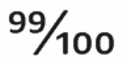
Ułamek — Ułamek
|
Wyświetla standardowe ułamki jako glify ułamka
|
|
|
Ułamek — Przeplata ułamek
|
Wyświetla ułamek za pomocą poziomej linii zamiast ukośnika
|
Niedostępne
|
|
Liczby porządkowe
|
Wyświetla liczby porządkowe w języku angielskim za pomocą liczby i sufiksu w indeksie górnym. „Pierwszy” można na przykład wyświetlić jako 1st, a „drugi” — jako 2nd. Tę funkcję należy stosować tylko w przypadku tekstu, który ma być wyświetlany jako liczba porządkowa.
|

|
|
Przekreślone zero
|
Wyświetla zera z ukośną kreską, co ułatwia ich odróżnienie od litery O. Ta funkcja jest przydatna w przypadku wyświetlania liczb w raportach finansowych.
|

|
|
Ornamenty
|
Zastępuje znak ornamentem, który został utworzony przez projektanta czcionki w celu dopasowania do motywu czcionki
|
Niedostępne
|
|
Odmiany stylistyczne
|
Stosuje alternatywny wzór do znaków
|

|
|
Zestawy stylistyczne
|
Stosuje alternatywny wzór do zaznaczenia tekstu
|

|
|
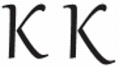
Warianty kaligrafii
|
Wstawia znaki dekoracyjne typu kaligraficznego
|
|
|
Odmiany kontekstowe
|
Umożliwia precyzyjne dopasowanie tekstu przez zastosowanie alternatywnego wzoru pojedynczego znaku lub sekwencji znaków na podstawie sąsiadujących znaków. Funkcję tę można na przykład zastosować do tekstu opartego na skrypcie, dzięki czemu płynie on w bardziej naturalny sposób.
|
Niedostępne
|
|
Formy uwzględniające wielkość liter
|
Zmienia położenie znaków przestankowych w taki sposób, aby wyrównywały się one z tekstem pisanym wielkimi literami lub równymi liczbami
|
Niedostępne
|
|
Ligatury standardowe
|
Zastępuje parę liter (lub sekwencję liter) jednym glifem zwanym ligaturą. Wiele czcionek OpenType zawiera standardowe ligatury dla sekwencji fi, fl, ff, ffi i ffl. Ich celem jest zwiększenie czytelności tekstu.
|

|
|
Ligatury ozdobne
|
Zastępuje ligaturą niestandardową kombinację liter. Ligatury ozdobne zostały stworzone z myślą o zdobieniu i nie są obsługiwane przez większość czcionek OpenType.
|

|
|
Ligatury kontekstowe
|
Wstawia glif, który najlepiej pasuje do sąsiednich znaków. Ligatury kontekstowe zostały opracowane z myślą o zwiększeniu czytelności przez poprawę połączeń między znakami ligatury.
|
Niedostępne
|
|
Ligatury historyczne
|
Zastępuje parę liter lub sekwencję liter ligaturą, która była używana w przeszłości. Ligatury historyczne zostały stworzone z myślą o zdobieniu i nie są obsługiwane przez większość czcionek OpenType. Większość powszechnie używanych ligatur historycznych to litery połączone z innym znakiem, np. as, sh, si, sl, ss czy st.
|
Niedostępne
|
|
Formy historyczne
|
Zastępuje współczesne znaki takimi, które były powszechnie używane w historycznych dokumentach. Formy historyczne są przydatne w przypadku odtwarzania tekstów historycznych.
|
Niedostępne
|
| Aby zastosować funkcję OpenType w tekście |  |
1. |
Za pomocą narzędzia Tekst
 zaznacz pojedynczy znak lub sekwencję
znaków. zaznacz pojedynczy znak lub sekwencję
znaków.
|
Jeśli okno dokowane Właściwości obiektu nie jest otwarte, kliknij kolejno pozycje Okno  Okna dokowane Właściwości obiektu. Okna dokowane Właściwości obiektu. |
2. |
W oknie dokowanym Właściwości obiektu kliknij przycisk Znak
 , aby
wyświetlić opcje dotyczące znaku. , aby
wyświetlić opcje dotyczące znaku.
|
3. |
W obszarze Znak okna dokowanego Właściwości obiektu kliknij przycisk
funkcji OpenType i w razie potrzeby wybierz opcję z listy.
|
 |
Niektóre czcionki OpenType mogą sprawiać wrażenie obsługujących
funkcje, które są nieobsługiwane.
|
 |
Funkcje OpenType można usunąć z zaznaczonego tekstu, klikając
przycisk Usuń wszystkie funkcje OpenType z zaznaczonego tekstu w
obszarze Znak okna dokowanego Właściwości obiektu.
|
| Aby włączyć na ekranie wskaźnik funkcji OpenType | |
• |
Kliknij narzędzie Tekst
, a następnie kliknij przycisk Interakcyjne funkcje
OpenType
 na pasku właściwości. na pasku właściwości.
|
Jeśli dla zaznaczonego tekstu jest dostępna funkcja OpenType, pod tekstem zostanie wyświetlona strzałka
 . . |

|
Copyright 2012 Corel Corporation. Wszelkie prawa zastrzezne.