
Podręczne łącza do procedur na tej stronie:
• |
• |
|
Wersja Premium |
W Aktualizacji 2 okno dokowane Style kolorów (Okno  Okna dokowane Style kolorów) oferuje usprawnienia, które umożliwiają tworzenie i edycję harmonii kolorów i stylów kolorów.
Osoby, dla których praca ze stylami i harmoniami kolorów jest nowością, zachęcamy, aby najpierw zapoznały się z rozdziałem Praca ze stylami kolorów.
Możesz użyć reguły dla harmonii kolorów, aby zmieniać wszystkie kolory w zależności od z góry ustalonej logiki oraz tworzyć różne schematy (kombinacje) kolorów. Wybrany kolor w harmonii kolorów jest kolorem podstawowym i stanowi referencję do umieszczania pozostałych barw na kole kolorów.
Można również użyć reguły harmonii, aby stworzyć harmonię kolorów od podstaw. Powstała harmonia kolorów zawiera pięć barw utworzonych losowo w oparciu o wybraną regułę. Kolorem podstawowym jest kolor wybrany z listy próbników harmonii.
Dostępne są następujące reguły harmonii.
• |
Analogicznie — uwzględnia kolory, które znajdują się obok siebie na kole
kolorów, tworząc wyraźne i łagodne schematy kolorów.
|
• |
Analogicznie z akcentem — jest podobna do reguły analogicznej, jednak,
oprócz sąsiednich kolorów, zawiera uzupełniające (kontrastujące) kolory.
|
• |
Uzupełniająco (nazywana również „kontrastową”) — równoważy kolor
podstawowy kolorem znajdującym się po przeciwnej stronie koła kolorów.
Ciepłe i chłodne kolory są tworzone dla jaskrawych i energetycznych
schematów kolorów.
|
• |
Monochromatycznie — uwzględnia wariacje pojedynczego koloru, tworząc
kojące schematy kolorów.
|
• |
Tetrad — bazuje na parze kolorów i ich uzupełnieniach na kole kolorów. Ta
reguła tworzy zazwyczaj odważne harmonie kolorów i wymaga uważnego
planowania.
|
• |
Triad — bilansuje kolor podstawowy kolorami znajdującymi się w pobliżu
przeciwległego końca koła kolorów, tworząc trójkąt. Ta reguła harmonii
pozwala zazwyczaj na utworzenia schematów kolorów o delikatnym
kontraście.
|
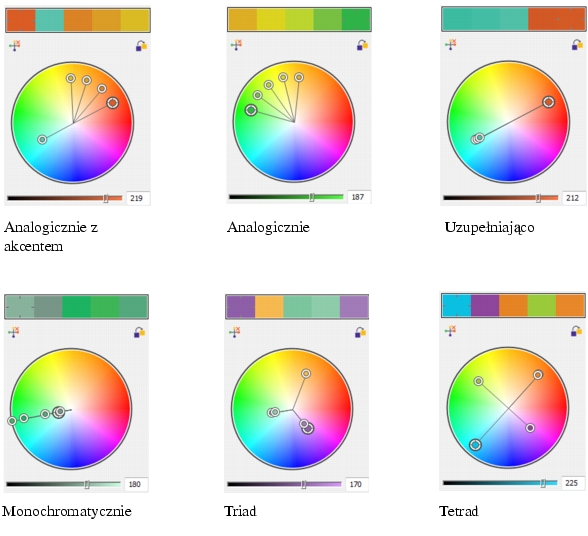
Przykłady harmonii kolorów utworzonych od podstaw przy użyciu reguł harmonii
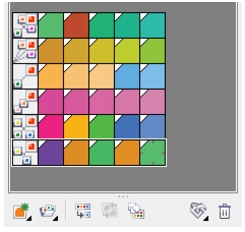
Ikony na folderach harmonii wskazują, że harmonie kolorów bazują na różnych regułach harmonii. Od góry do dołu: Analogicznie z akcentem, Analogicznie, Uzupełniająco, Monochromatycznie, Tetrad oraz Triad.
Harmonie kolorów można edytować na wiele sposobów: usuwając wcześniej zastosowaną regułę harmonii, zastępując kolor podstawowy kolorem znajdującym się po przeciwnej stronie koła kolorów, przesuwając kolory w kierunku innych ramion na kole kolorów oraz przeciągając harmonię kolorów na kole kolorów.
Możesz wybrać kolory z wielu harmonii kolorów i jednocześnie je edytować. Ta funkcja umożliwia równoległą edycję wielu harmonii kolorów opartych na regułach bez konieczności usuwania reguł.
Ponadto z poziomu okna dokowanego Style kolorów można przekształcać styl kolorów na tryb kolorów w skali szarości. Więcej informacji na temat edytowania stylów kolorów można znaleźć w rozdziale Edytowanie stylów kolorów.
| Aby zastosować regułę harmonii kolorów, |  |
1. |
Kliknij Narzędzia Style kolorów.
|
2. |
W oknie dokowanym Style kolorów kliknij folder harmonii.
|
3. |
Wybierz regułę z pola listy Reguła harmonii.
|
 |
Możesz wybrać opcję Niestandardowa z pola listy Reguła harmonii, aby
usunąć wcześniej zastosowaną regułę lub utworzyć nowy folder harmonii.
|
| Aby edytować harmonię kolorów, | |
1. |
Kliknij Narzędzia Style kolorów.
|
2. |
W oknie dokowanym Style kolorów kliknij styl kolorów w harmonii kolorów.
|
3. |
W Edytorze harmonii wykonaj dowolne z następujących zadań.
|
|
Można również konwertować styl kolorów lub harmonię kolorów na tryb
kolorów w skali szarości w oknie dokowanym Utwórz style koloru, gdy
na podstawie wybranego obiektu tworzony jest styl lub harmonia kolorów.
Więcej informacji na temat dostępu do okna dokowanego Utwórz style
koloru można znaleźć w rozdziale Aby utworzyć styl koloru lub harmonię
na podstawie zaznaczonego obiektu.
|

|
Copyright 2012 Corel Corporation. Wszelkie prawa zastrzezne.
 jest aktywny, a następnie wybierz regułę harmonii z pola listy Reguła harmonii.
 .
.
 .
.
 , a następnie kliknij Przekształć w skalę szarości.