Podręczne łącza do procedur na tej stronie:
• |
• |
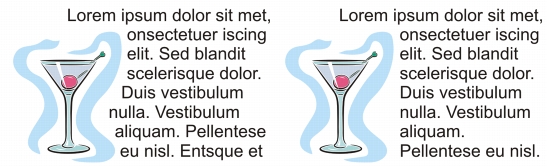
Kształt tekstu akapitowego można zmienić, zawijając go wokół obiektu, tekstu ozdobnego lub ramki tekstu. Tekst można zawijać według stylów zawijania wokół obrysu lub wokół prostokąta. W przypadku zastosowania stylów zawijania wokół obrysu tekst zawijany jest zgodnie z przebiegiem krzywizn obiektu. W przypadku stosowania stylów zawijania wokół prostokąta tekst zawijany jest względem prostokąta ograniczającego obiekt. Można też dostosować odległość między tekstem akapitowym i obiektem lub tekstem, a także usunąć dowolny wcześniej zastosowany styl zawijania.
Tekst zawinięty wokół obiektu przy użyciu stylu zawijania wokół obrysu (po lewej) oraz stylu zawijania wokół prostokąta (po prawej)
| Aby zawinąć tekst akapitowy wokół obiektu, tekstu ozdobnego lub ramki tekstu |  |
1. |
Zaznacz obiekt lub tekst, wokół którego chcesz zawinąć dany tekst.
|
2. |
Kliknij kolejno pozycje Okno  Okna dokowane Właściwości obiektu. Okna dokowane Właściwości obiektu.
|
3. |
W oknie dokowanym Właściwości obiektu kliknij przycisk Podsumowanie
 , aby wyświetlić opcje dotyczące zawijania. , aby wyświetlić opcje dotyczące zawijania.
|
4. |
Wybierz styl zawijania z listy Zawijaj tekst.
|
Aby zmienić odstęp między tekstem zawijanym a obiektem lub tekstem, zmień wartość w polu Odstęp od zawijanego tekstu. |
5. |
Kliknij narzędzie Tekst
 i przeciągnij nad obiektem lub tekstem w celu
utworzenia ramki tekstu akapitowego. i przeciągnij nad obiektem lub tekstem w celu
utworzenia ramki tekstu akapitowego.
|
6. |
Wpisz tekst w ramce tekstu.
|
 |
Wokół zaznaczonego obiektu można zawijać utworzony wcześniej tekst
akapitowy, stosując do obiektu styl zawijania i przeciągając ramkę tekstu
nad obiekt.
|
| Aby usunąć styl zawijania | |
1. |
Zaznacz zawinięty tekst lub obiekt, wokół którego tekst jest zawijany.
|
2. |
Kliknij kolejno pozycje Okno Okna dokowane Właściwości obiektu.
|
3. |
W oknie dokowanym Właściwości obiektu kliknij przycisk Podsumowanie
, aby wyświetlić opcje dotyczące zawijania.
|
4. |
Z listy Zawijaj tekst wybierz pozycję Brak.
|
|
Styl zawijania można również usunąć, klikając przycisk Zawijaj tekst na
pasku narzędzi i wybierając z listy pozycję Brak.
|

|
Copyright 2012 Corel Corporation. Wszelkie prawa zastrzezne.