Быстрые ссылки на процедуры, описанные на этой странице:
• |
• |
• |
• |
• |
• |
• |
CorelDRAW позволяет добавлять страницы в рисунок или дублировать существующие страницы. Можно также переименовывать страницы и удалять одну или все страницы. Можно также перемещать объекты с одной страницы на другую.
При дублировании страницы можно скопировать только структуру слоев страницы или скопировать слои и все объекты, которые на них содержатся. Для получения дополнительных сведений о слоях см. раздел Работа со слоями.
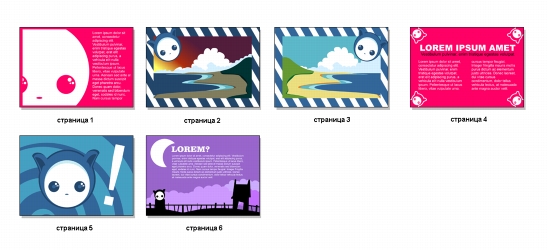
Можно использовать вид порядка страниц для управления страницами во время просмотра их содержимого. Вид порядка страниц позволяет изменять порядок страниц, а также копировать, добавлять, переименовывать и удалять страницы.
Вид порядка страниц
| Добавление страницы |  |
1. |
Выберите пункт Макет  Вставить страницу. Вставить страницу.
|
2. |
В области Страницы введите число добавляемых страниц в поле
Количество страниц.
|
3. |
Чтобы разместить новую страницу до или после текущей страницы,
выберите один из следующих параметров.
|
• |
До
|
• |
После
|
Если необходимо вставить страницу до или после любой страницы, кроме текущей, введите номер страницы в поле Существующая страница. |
 |
Можно также вставить страницу до или после текущей страницы
нажатием одной из кнопок добавления страницы в навигаторе
документов.
|
Страницу можно также добавить щелчком правой кнопкой мыши по
вкладке страницы в навигаторе документа с последующим выбором
в контекстном меню пункта Вставить страницу после текущей или
Вставить страницу перед текущей.
|
| Дублирование страницы | |
1. |
В окне настройки Диспетчер объектов щелкните имя страницы, которую
требуется продублировать.
|
Если окно настройки Диспетчер объектов закрыто, выберите Окно Окна настройки Диспетчер объектов. |
2. |
Выберите пункт Макет Дублировать страницу.
|
3. |
В области Вставить новую страницу диалогового окна Дублировать
страницу выберите один из следующих параметров.
|
• |
До выбранной страницы
|
• |
После выбранной страницы
|
4. |
В нижней части диалогового окна выберите один из следующих
параметров:
|
• |
Копировать только слои: позволяет дублировать структуру слоев без
копирования их содержимого.
|
• |
Копировать слои и их содержимое: позволяет дублировать слои
вместе с их содержимым.
|
|
Страницу можно также продублировать, нажав правой кнопкой
мыши имя страницы и выбрав пункт Дублировать страницу.
|
| Переименование страницы | |
1. |
Выберите пункт Макет Переименовать страницу.
|
2. |
Введите имя страницы в поле Имя страницы.
|
 |
Страницу можно также переименовать в окне настройки Диспетчер
объектов, дважды щелкнув имя страницы и введя новое имя. Доступ
к окну настройки Диспетчер объектов можно получить, выбрав
пункт Инструменты Диспетчер объектов.
|
| Удаление страницы | |
1. |
Выберите пункт Макет Удалить страницу.
|
2. |
В диалоговом окне Удаление страницы введите номер страницы,
которую необходимо удалить.
|
|
Можно удалить несколько страниц, установив флажок До страницы
и введя номер последней страницы, которую необходимо удалить, в
поле До страницы.
|
| Изменение порядка страниц | |
• |
Перетащите вкладки страниц в навигатор документов.
|
| Перемещение объекта на другую страницу | |
1. |
Перетащите объект на подходящую вкладку страницы в навигаторе
документов.
|
Страница назначения отображается в окне рисования. |
2. |
Удерживая нажатой кнопку мыши, перетащите курсор, чтобы задать
положение объекта на странице.
|
|
Можно также переместить объект на другую страницу, перетащив
имя объекта в окне настройки Диспетчер объектов на имя слоя на
странице назначения.
|
| Управление страницами во время просмотра их содержимого | |
1. |
Выберите Вид Вид порядка страниц.
|
2. |
Выполните задачи, описанные в следующей таблице.
|
|
Можно также скопировать страницу, щелкнув ее правой кнопкой
мыши и выбрав пункт Дублировать страницу. Для получения
дополнительных сведений о дублировании страниц см. раздел
Дублирование страницы.
|

|
Copyright 2012 Corel Corporation. Все права защищены.