
Быстрые ссылки на процедуры, описанные на этой странице:
• |
• |
• |
• |
• |
• |
• |
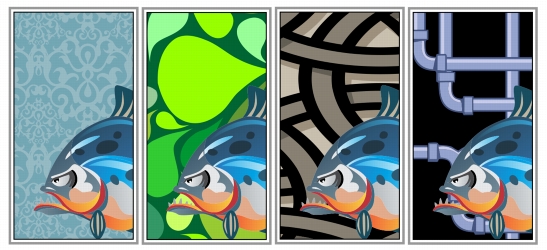
Для заливки объектов можно использовать заливку двухцветным узором, заливку полноцветным узором или заливку растровым узором.
Примеры заливки растровым узором
Для заливки двухцветным узором используются только два выбранных цвета. Заливка полноцветным узором (также называется «векторным узором») представляет собой более сложную векторную графику, которая может состоять из линий и заливок. Полноцветные заливки могут обладать прозрачным или цветным фоном. Заливка растровым узором представляет собой растровое изображение, сложность которого определяется его размером, разрешением и глубиной цвета.
CorelDRAW Graphics Suite содержит набор полноцветных (векторных) и растровых заливок, доступных для использования и поиска. Можно предварительно просмотреть эскизы доступных заливок узором. Для получения дополнительных сведений см. раздел Доступ к содержимому.
Можно также создавать свои собственные заливки узором. Например, можно создать заливки узором на основе нарисованных объектов или импортируемых изображений.
Можно изменить размер плитки, используемой для заливки узором. Кроме того, можно точно указать начало заливки, задав начало плитки. В CorelDRAW также можно смещать плитки в заливке. Настройка положения первой плитки по горизонтали и вертикали относительно верхней части объекта влияет на остальную область заливки.
Заливку можно зеркально отразить так, чтобы чередующиеся плитки были отражениями друг друга. Если требуется изменить заливку узором в соответствии с действиями, выполненными относительно объекта с заливкой, можно задать преобразование заливки вместе с объектом. Например, при увеличении объекта размер узора увеличивается, а число плиток остается прежним.
К объекту можно применить узор, состоящий из двух или нескольких цветов.
| Применение заливки двухцветным узором |  |
1. |
Выделите объект.
|
2. |
Выберите Изменить  Свойства объекта. Свойства объекта.
|
3. |
В окне настройки Свойства объекта нажмите кнопку Заливка узором
 , чтобы отобразить параметры заливки узором. , чтобы отобразить параметры заливки узором.
|
4. |
В области Тип нажмите кнопку Заливка двухцветным узором
 . .
|
5. |
Выберите заливку в меню выбора Заливка узором.
|
6. |
Откройте меню выбора цвета Основной и выберите цвет.
|
7. |
Откройте меню выбора цвета Фоновый и выберите цвет.
|
 |
Кроме того, в двухцветной заливке узором можно смешать цвета,
если нажать клавишу Ctrl и щелкнуть цвет в цветовой палитре.
|
Заливку узором можно также применить, выбрав инструмент
Интерактивная заливка
 в наборе инструментов и выбрав значение
Двухцветный узор в списке Тип заливки на панели свойств. Можно
смешать цвет только с одним из цветов заливки, если нажать клавишу
Ctrl и перетащить цвет к интерактивному маркеру. в наборе инструментов и выбрав значение
Двухцветный узор в списке Тип заливки на панели свойств. Можно
смешать цвет только с одним из цветов заливки, если нажать клавишу
Ctrl и перетащить цвет к интерактивному маркеру.
|
| Применение заливки полноцветным или растровым узором | |
1. |
Выделите объект.
|
2. |
Выберите Изменить Свойства объекта.
|
3. |
В окне настройки Свойства объекта нажмите кнопку Заливка узором
, чтобы отобразить параметры заливки узором.
|
4. |
В области Тип нажмите одну из следующих кнопок.
|
• |
Полноцветная заливка узором
|
• |
Заливка растровым узором

|
5. |
Выберите заливку в меню выбора Заливка узором.
|
|
Можно также применить заливку полноцветным или растровым
узором, выбрав инструмент Интерактивная заливка
в наборе
инструментов и выбрав параметр в списке Тип заливки на панели
свойств.
|
| Создание заливки двухцветным узором | |
1. |
Выделите объект.
|
2. |
В наборе инструментов нажмите кнопку Заливка узором
.
|
3. |
Включите параметр Двухцветный.
|
4. |
Откройте следующие меню выбора цвета и выберите цвет.
|
• |
Основной — выбор цвета переднего плана.
|
• |
Фоновый — выбор цвета фона.
|
5. |
Нажмите кнопку Создать.
|
6. |
В диалоговом окне Редактор двухцветного узора в области
Изображение выберите один из следующих параметров.
|
• |
16 X 16 — изменение разрешения сетки редактирования на 16 x 16
клеток.
|
• |
32 X 32 — изменение разрешения сетки редактирования на 32 x 32
клеток.
|
• |
64 X 64 — изменение разрешения сетки редактирования на 64 x 64
клеток.
|
7. |
В области Размер пера выберите один из следующих параметров.
|
• |
1 X 1 — изменение размера пера до квадрата, содержащего 1 клетку.
|
• |
2 X 2 — изменение размера пера до квадрата 2 x 2 клетки.
|
• |
4 X 4 — изменение размера пера до квадрата 4 x 4 клетки.
|
• |
8 X 8 — изменение размера пера до квадрата 8 x 8 клеток.
|
8. |
Щелкните в сетке, чтобы активизировать клетку. Если требуется
отключить клетку, щелкните ее правой кнопкой мыши.
|
Активизированные клетки относятся к переднему плану, отключенные клетки относятся к фону. |
|
Кроме того, можно создать узор переднего плана, перетаскивая
курсор в сетке.
|
| Создание заливки двухцветным узором на основе изображения | |
1. |
Выберите пункт Инструменты Создать Заливка узором.
|
2. |
Включите параметр Двухцветный.
|
3. |
В области Разрешение выберите один из следующих параметров.
|
• |
Низкое — создание двухцветного узора с низким разрешением.
|
• |
Среднее — создание двухцветного узора со средним разрешением.
|
• |
Высокое — создание двухцветного узора с высоким разрешением.
|
4. |
Нажмите кнопку ОК.
|
5. |
Выберите изображение или область изображения, которое требуется
использовать в качестве узора.
|
| Создание заливки полноцветным узором на основе изображения | |
1. |
Выберите пункт Инструменты Создать Заливка узором.
|
2. |
Выберите параметр Полноцветный.
|
3. |
Нажмите кнопку ОК.
|
4. |
Выберите изображение или область изображения, которое требуется
использовать в качестве узора.
|
5. |
В диалоговом окне Создание узора нажмите кнопку ОК.
|
6. |
В диалоговом окне Сохранение векторного узора введите имя файла
узора в поле Имя файла.
|
 |
Полноцветные узоры могут обладать прозрачным или цветным
фоном.
|
| Создание заливки узором на основе импортированного изображения | |
1. |
Выделите объект.
|
2. |
В наборе инструментов нажмите кнопку Заливка узором
.
|
3. |
Выберите один из следующих параметров.
|
• |
Двухцветный
|
• |
Полноцветный
|
• |
Растр
|
4. |
Нажмите кнопку Загрузить.
|
5. |
В диалоговом окне Импорт найдите нужное изображение и дважды
щелкните имя файла этого изображения.
|
| Изменение размера плитки узора | |
1. |
Выделите объект.
|
2. |
Выберите Изменить Свойства объекта.
|
3. |
В окне настройки Свойства объекта нажмите кнопку Заливка узором
, чтобы отобразить параметры заливки узором.
|
4. |
Выберите тип заливки узором.
|
5. |
Чтобы отобразить дополнительные параметры заливки узором, нажмите
кнопку со стрелкой, расположенную ниже кнопок размера плитки.
|
6. |
Введите значение в любом из следующих полей.
|
• |
Ширина плитки: позволяет изменять ширину плитки узора.
|
• |
Высота плитки: позволяет изменять высоту плитки узора.
|
|
Можно также изменить размер плиток узора одним из следующих
способов.
|
• |
В наборе инструментов нажмите кнопку Заливка узором
и
выберите размер в диалоговом окне Заливка узором.
|
• |
В наборе инструментов выберите инструмент Интерактивная
заливка
, выберите объект и нажмите кнопку Малая
плитка, Средняя плитка или Крупная плитка на панели
свойств.
|
|
Плитку можно наклонить или повернуть, щелкнув инструмент
Интерактивная заливка
в наборе инструментов, а затем выбрав
объект и перетащив маркеры наклона или поворота для изменения
вида узора.
|

|
Copyright 2012 Corel Corporation. Все права защищены.