Быстрые ссылки на процедуры, описанные на этой странице:
• |
• |
• |
• |
• |
• |
• |
Когда для объекта применяется прозрачность, объекты, расположенные ниже его, становятся частично видимыми. Можно применить эффекты прозрачности, используя те же виды заливок, что и для объектов: однородную, фонтанную, заливку текстурой или узором. Для получения дополнительных сведений об этих заливках см. раздел Заливка объектов.
По умолчанию CorelDRAW применяет эффекты прозрачности для заливки и абриса объекта. Однако можно указать, чтобы прозрачность применялась только для абриса или только для заливки объекта.
Кроме того, можно копировать прозрачность из одного объекта в другой.
При использовании прозрачности на объекте ее можно сделать застывшей, при этом объект будет передвигаться вместе с прозрачностью.
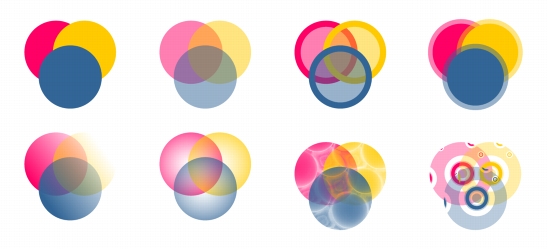
Примеры различных типов прозрачности, среди которых однородная, фонтанная и узорная.
| Применение однородной прозрачности |  |
1. |
Выделите объект.
|
2. |
В наборе инструментов выберите инструмент Прозрачность
 . .
|
3. |
На панели свойств выберите Однородный в списке Тип прозрачности.
|
4. |
Введите значение в поле Начальная прозрачность на панели свойств и
нажмите клавишу Enter.
|
 |
Можно щелкнуть цвет в цветовой палитре, чтобы применить цвет для
прозрачности.
|
| Применение прозрачности фонтанной заливки | |
1. |
Выделите объект.
|
2. |
В наборе инструментов выберите инструмент Прозрачность
.
|
3. |
На панели свойств выберите в списке Тип прозрачности одну из
прозрачностей фонтанной заливки.
|
• |
Линейные
|
• |
Радиальные
|
• |
Конические
|
• |
Квадратные
|
4. |
Измените положение отображаемых интерактивных векторных маркеров
или укажите, в каком месте на объекте будет начало прозрачности, и
перетащите курсор в то место, где будет конец прозрачности.
|
Если требуется сбросить прозрачность, нажмите клавишу Esc, не отпуская кнопку мыши. |
5. |
Введите значение в поле Средняя точка прозрачности на панели
свойств и нажмите клавишу Enter.
|
|
Можно создать пользовательскую прозрачность фонтанной заливки
путем перетаскивания цветов, оттенки которых преобразуются в
оттенки серого, из цветовой палитры на интерактивные векторные
маркеры объекта
 . .
|
| Применение текстурированной прозрачности | |
1. |
Выделите объект.
|
2. |
В наборе инструментов выберите инструмент Прозрачность
.
|
3. |
Выберите пункт Текстура в списке Тип прозрачности на панели
свойств.
|
4. |
Выберите образец в списке Библиотека текстур на панели свойств.
|
5. |
Откройте список Указатель узора прозрачности на панели свойств и
выберите текстуру.
|
6. |
На панели свойств введите значения в следующих полях.
|
• |
Начальная прозрачность: позволяет изменить непрозрачность
начального цвета.
|
• |
Конечная прозрачность: позволяет изменить непрозрачность
конечного цвета.
|
| Применение прозрачности узора | |
1. |
Выделите объект.
|
2. |
В наборе инструментов выберите инструмент Прозрачность
.
|
3. |
В списке Тип прозрачности на панели свойств выберите один из
следующих типов:
|
• |
Двухцветный узор: простое изображение, составленное из
«включенных» и «выключенных» пикселей. В изображение включены
только два заданных оттенка.
|
• |
Полноцветный узор: изображение, составленное из линий и заливок, а
не из точек цвета, как растровые изображения. Такая векторная
графика более сглажена и более сложная, чем растровые изображения,
и ею проще управлять.
|
• |
Растровый узор: цветное изображение, составленное из узоров
светлых и темных или разноцветных пикселей с прямоугольной
расстановкой.
|
4. |
Откройте список Указатель узора прозрачности на панели свойств и
выберите узор.
|
5. |
На панели свойств введите значения в следующих полях.
|
• |
Начальная прозрачность
|
• |
Конечная прозрачность
|
| Указание протяженности прозрачности | |
1. |
В наборе инструментов выберите инструмент Прозрачность
.
|
2. |
Выберите объект, для которого была применена прозрачность.
|
3. |
В списке Объект-назначение прозрачности на панели свойств выберите
один из следующих объектов.
|
• |
Заливка
|
• |
Абрис
|
• |
Все
|
| Копирование прозрачности в другой объект | |
1. |
Выберите объект, в который требуется скопировать прозрачность.
|
2. |
Выберите пункт Эффекты  Копировать эффект Линза. Копировать эффект Линза.
|
3. |
Щелкните объект, из которого требуется скопировать прозрачность.
|
| Преобразование содержимого прозрачности в застывшее | |
1. |
В наборе инструментов выберите инструмент Прозрачность
.
|
2. |
Выберите объект, для которого была применена прозрачность.
|
3. |
Нажмите кнопку Заморозить прозрачность
 на панели свойств. на панели свойств.
|
 |
Вид объекта под прозрачностью будет перемещаться вместе с
прозрачностью. Однако реальный объект остается без изменений.
|

|
Copyright 2012 Corel Corporation. Все права защищены.