Быстрые ссылки на процедуры, описанные на этой странице:
• |
• |
• |
• |
• |
• |
• |
• |
• |
• |
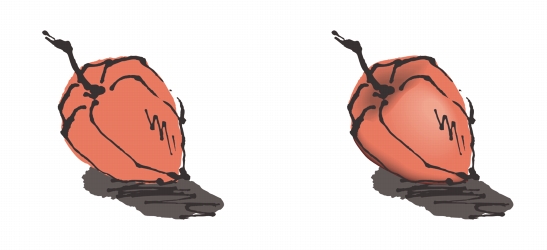
В CorelDRAW можно создавать перетекания, такие как прямые перетекания, перетекания вдоль пути и сложные перетекания. Перетекания часто используются для создания в объектах реалистичных теней и светлых тонов.
Светлые тона и тени объекта справа были созданы с помощью перетекания.
При прямом перетекании отображается последовательность изменения формы и размера одного объекта в форму и размер другого. Цвета абриса и заливки промежуточных объектов изменяются по прямой линии в соответствии с цветовым спектром. Толщина и форма абрисов промежуточных объектов изменяются плавно и постепенно.
После создания перетекания его параметры можно скопировать или клонировать в другой объект. При копировании перетекания в другой объект передаются все атрибуты, относящиеся к перетеканию, кроме атрибутов абриса и заливки. При клонировании перетекания изменения, вносимые в исходное перетекание (называемое также шаблоном), применяются и для его клона.
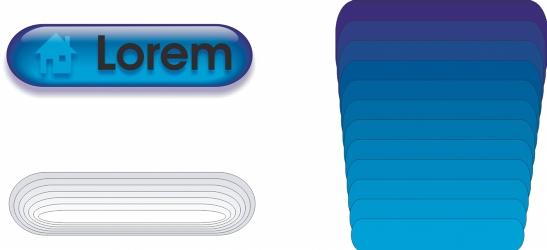
Прямые перетекания можно использовать для создания графики с эффектом изготовления из стекла. Кнопка ролловера (слева) содержит перетекание вплотную накладывающихся перетекающих объектов.
Можно размещать объекты вдоль части или всей формы пути, а также добавлять один или несколько объектов в перетекание для создания сложного перетекания.
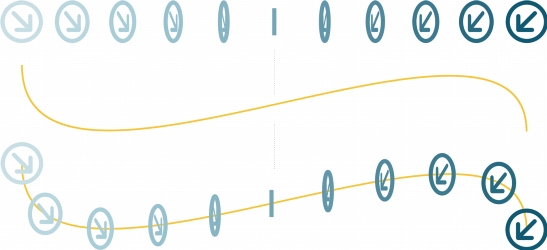
Прямое перетекание (вверху) расположено вдоль изогнутого пути (внизу).
Можно изменить вид перетекания, настроив количество и интервал промежуточных объектов этого перетекания, последовательность его цветов, узлы, с которыми оно сопоставлено, его путь, а также начальные и конечные объекты. Можно соединить компоненты разделенного или сложного перетекания для создания отдельного объекта.
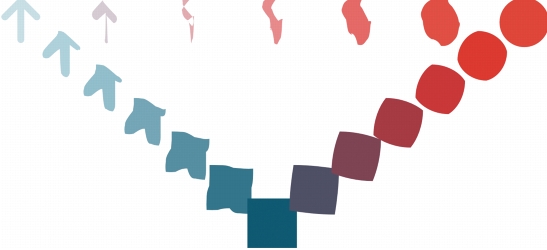
Это сложное перетекание состоит из трех перетеканий.
Перетекание можно также разделить или удалить.

Путем сопоставления узлов можно управлять видом перетекания. Два узла на многоугольнике сопоставлены с двумя узлами на звезде, что обеспечивает более плавный переход (внизу).
| Создание перетекания объектов |  |
| Копирование или клонирование перетекания | |
1. |
Выберите два объекта, для которых необходимо создать перетекание.
|
2. |
Выберите пункт Эффекты, а затем один из следующих пунктов.
|
• |
Копировать эффект  Перетекание Перетекание
|
• |
Клонировать эффект Перетекание
|
3. |
Выберите перетекание, атрибуты которого нужно скопировать или
клонировать.
|
 |
Сложное перетекание невозможно копировать или клонировать.
|
 |
Для копирования перетекания можно также использовать
инструмент Пипетка атрибутов
 . Для получения дополнительных
сведений см. раздел Копирование эффектов из одного объекта в
другой. . Для получения дополнительных
сведений см. раздел Копирование эффектов из одного объекта в
другой.
|
| Установка числа промежуточных объектов перетекания | |
1. |
Выберите перетекание.
|
2. |
Введите значение в поле Перетекание объектов на панели свойств.
|
3. |
Нажмите клавишу Enter.
|
|
Можно задать степени ускорения объекта и цвета, нажав кнопку
Ускорение объекта и цвета
 на панели свойств и переместив
соответствующие регуляторы. на панели свойств и переместив
соответствующие регуляторы.
|
| Установка расстояния между объектами перетекания, расположенного вдоль пути | |
1. |
Выберите перетекание, расположенное вдоль пути.
|
2. |
На панели свойств нажмите кнопку Интервал перетекания
 . .
|
3. |
Введите значение в поле Перетекание объектов на панели свойств.
|
4. |
Нажмите клавишу Enter.
|
|
Если была выбрана команда Перетекание вдоль пути, то кнопка
Интервал перетекания недоступна.
|
|
Можно задать степени ускорения объекта и цвета, нажав кнопку
Ускорение объекта и цвета
на панели свойств и переместив
соответствующие регуляторы.
|
| Установка последовательности изменения цвета в перетекании | |
1. |
Выберите перетекание.
|
2. |
Выберите один из следующих параметров на панели свойств.
|
• |
Прямое перетекание

|
• |
Перетекание по часовой стрелке

|
• |
Перетекание против часовой стрелки

|
|
Последовательные переходы цветов невозможно создавать с
помощью смешанных объектов, заполненных растровыми
изображениями, текстурами, узорами или заливками PostScript.
|
|
Можно задать скорость перехода цветов от первого до последнего
объекта, нажав кнопку Ускорение объектов и цветов
на панели
свойств и переместив соответствующие регуляторы.
|
| Сопоставление узлов перетекания | |
1. |
Выберите перетекание.
|
2. |
Нажмите кнопку Дополнительные параметры перетекания
 на
панели свойств, а затем щелкните Выбрать узлы. на
панели свойств, а затем щелкните Выбрать узлы.
|
3. |
Щелкните узел на начальном объекте, а затем — на конечном.
|
| Работа с начальным и конечным объектами в перетекании | |
|
Направление перетекания можно изменить на противоположное,
выбрав пункт Упорядочить Порядок Обратить порядок.
|
| Изменение пути перетекания | |
1. |
Выберите перетекание.
|
2. |
Нажмите кнопку Свойства пути
 на панели свойств и выберите
Новый путь. на панели свойств и выберите
Новый путь.
|
3. |
Щелкните путь, который нужно использовать для перетекания.
|
|
Чтобы выбрать путь перетекания, нажмите кнопку Свойства пути
и выберите пункт Выделить путь.
|
| Разделение перетекания | |
1. |
Выберите перетекание.
|
2. |
Нажмите кнопку Дополнительные параметры перетекания
на
панели свойств.
|
3. |
Нажмите кнопку Разъединить
 . .
|
4. |
Выберите промежуточный объект в месте, в котором нужно разделить
перетекание.
|
|
Перетекание невозможно разделить в месте, где промежуточный
объект примыкает непосредственно к начальному или конечному
объекту.
|
| Удаление перетекания | |
1. |
Выберите перетекание.
|
2. |
Выберите пункт Эффекты Удалить перетекание.
|
|
Выбранное перетекание можно также удалить с помощью кнопки
Удалить перетекание
 на панели свойств. на панели свойств.
|

|
Copyright 2012 Corel Corporation. Все права защищены.
 . Выберите первый объект и перетащите курсором на второй объект. Чтобы сбросить перетекание, нажмите клавишу Esc при перетаскивании.
 на панели свойств и выберите пункт Выделить начало или Выделить конец.
 . Если был выбран конечный объект, то нажмите кнопку Соединить конец
 .
.
 и перетащите узел пути.