Быстрые ссылки на процедуры, описанные на этой странице:
• |
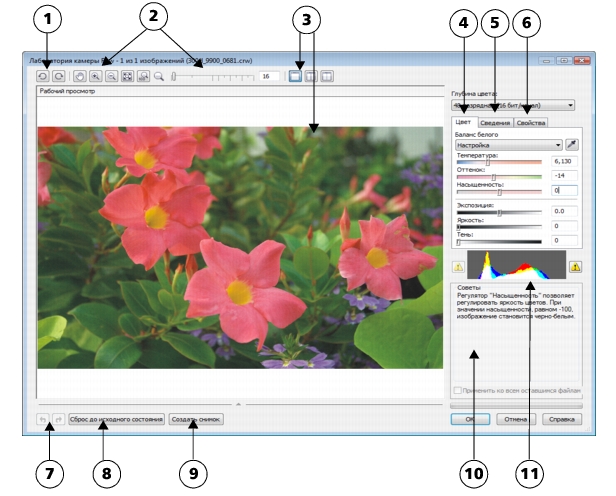
При открытии одного или нескольких файлов RAW в CorelDRAW они сначала показываются в лаборатории файлов RAW. В лаборатории файлов RAW имеются элементы управления, с помощью которых можно настроить цвет и тон изображений RAW. Если настройка файла даст желаемый результат, те же настройки можно применить и для остальных файлов.
После обработки файлы RAW можно отредактировать с помощью инструментов в программе CorelDRAW. После редактирования файлы RAW можно сохранить в формате TIFF, JPEG или любом другом формате, поддерживаемом программой CorelDRAW.
Обратите внимание, что в программе CorelDRAW файлы RAW нельзя сохранить в формате RAW. Все изменения, внесенные в файлы в лаборатории файлов RAW, будут потеряны, если не сохранить файлы в поддерживаемом формате.
В лаборатории файлов RAW имеются элементы управления, предназначенные для корректировки цвета и выполнения других настроек изображений RAW. Элементы организованы в логической последовательности. Рекомендуется начинать с верхней части страницы «Цвет» и двигаться вниз. После коррекции цвета и тона изображения можно повысить его резкость и удалить шум с помощью элементов управления на странице «Детали». Для получения сведений о настройках на странице «Цвет» см. раздел Настройка цвета и тона файлов RAW. Для получения сведений о настройках на странице «Детали» см. раздел Повышение резкости и уменьшение шума в файлах RAW.
Лаборатория файлов RAW: цифры в кружочках соответствуют номерам в приведенной ниже таблице, содержащей описание основных компонентов лаборатории.
| Перенос файла RAW в программу CorelDRAW |  |
1. |
Выберите Файл  Импорт. Импорт.
|
2. |
Выберите один или несколько файлов RAW, которые нужно
импортировать, и нажмите кнопку Импорт.
|
3. |
В лаборатории файлов RAW настройте цвет и тон изображения. При
необходимости можно также повысить четкость изображения и
уменьшить уровень шума.
|
Если выбрано несколько файлов RAW и требуется применить для них одинаковые настройки, установите флажок Применить ко всем оставшимся файлам. |
 |
Изображение можно повернуть, нажав кнопку Повернуть влево
 или Повернуть вправо
 . .
|

|
Copyright 2012 Corel Corporation. Все права защищены.