
Быстрые ссылки на процедуры, описанные на этой странице:
• |
• |
• |
• |
• |
• |
• |
• |
• |
• |
CorelDRAW позволяет размещать векторные объекты и растровые изображения, например фотографии, внутри других объектов или фреймов. Фреймом может быть любой объект, например фигурный текст или прямоугольник. Если объект больше фрейма по размеру, объект, который называется содержимым, обрезается по форме фрейма. При этом создается объект PowerClip.
Объекты до создания объекта PowerClip: фигурный текст и растровое изображение
Можно создать более сложные объекты PowerClip, разместив один объект PowerClip внутри другого объекта PowerClip для создания вложенного объекта PowerClip. Кроме того, можно скопировать содержимое одного объекта PowerClip в другой объект PowerClip.

В объекте PowerClip фигурный текст является контейнером, а растровое изображение — его содержимым. Это растровое изображение формируется по форме букв художественного текста.
Можно создать пустой контейнер PowerClip из объекта или преобразовать контейнер PowerClip обратно в объект. Создание пустых фреймов PowerClip или текстовых фреймов удобно в тех случаях, когда необходимо создать макет документа перед добавлением содержимого. Дополнительные сведения о текстовых фреймах см. в разделе Добавление простого текста.. После создания пустого контейнера PowerClip в него можно добавить содержимое. Можно также добавить содержимое в контейнер PowerClip, который уже содержит другой объект.
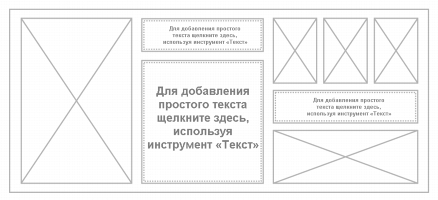
Создание пустых фреймов PowerClip или текстовых фреймов удобно в тех случаях, когда необходимо получить наглядное представление о макете страницы перед добавлением содержимого.
После создания объекта PowerClip можно выбрать и отредактировать его содержимое и изменить положение содержимого внутри фрейма. При каждом выборе объекта PowerClip отображается плавающая панель инструментов.
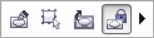
Панель инструментов PowerClip позволяет редактировать, выбирать, извлекать, блокировать или повторно позиционировать содержимое внутри фрейма. Панель инструментов отображается при каждом выборе объекта PowerClip.
Например, можно заблокировать содержимое PowerClip, чтобы при перемещении фрейма содержимое перемещалось вместе с ним. Если необходимо удалить содержимое объекта PowerClip или изменить его без влияния на фрейм, содержимое можно извлечь.
| Создание объекта PowerClip |  |
1. |
2. |
Выберите Эффекты  PowerClip Поместить во фрейм. PowerClip Поместить во фрейм.
|
3. |
Щелкните объект, который необходимо использовать в качестве фрейма.
|
Если необходимо создать вложенный объект PowerClip, перетащите объект PowerClip в другой объект PowerClip, а затем нажмите и удерживайте клавишу W во время отжатия кнопки мыши, чтобы разместить объект внутри фрейма. |
 |
Можно также щелкнуть правой кнопкой мыши объект или группу
объектов, выбрать в контекстном меню пункт Поместить в
контейнер, а затем щелкнуть объект, который необходимо
использовать в качестве контейнера.
|
Если содержимое располагается таким образом, что выходит за
границы фрейма в своем текущем положении, оно автоматически
центрируется внутри фрейма, чтобы отобразиться полностью. Чтобы
изменить этот параметр, выберите Инструменты Параметры,
затем выберите Правка в списке категорий Рабочее пространство и
установите необходимые параметры в области Контейнер
PowerClip.
|
| Создание пустого контейнера PowerClip | |
1. |
Выделите объект, который необходимо использовать в качестве фрейма.
|
2. |
Выберите Эффекты PowerClip Создать пустой контейнер
PowerClip.
|
|
Можно также щелкнуть объект правой кнопкой мыши, выбрать
команду Тип фрейма, а затем — команду Создать пустой
контейнер PowerClip.
|
Можно также нажать кнопку Контейнер PowerClip на панели
инструментов Макет. Чтобы открыть панель инструментов Макет,
выберите Окно Панели инструментов Макет или Макет
Расположение панели инструментов.
|
| Добавление содержимого в контейнер PowerClip | |
1. |
Перетащите объект в контейнер PowerClip.
|
При приближении объекта к фрейму происходит выделение фрейма. |
2. |
Выполните одно из следующих действий.
|
• |
Для добавления объекта в пустой контейнер PowerClip отпустите
кнопку мыши.
|
• |
Для добавления объекта в заполненный контейнер PowerClip нажмите и
удерживайте клавишу W во время отжатия кнопки мыши.
|
|
Содержимое можно также перетащить непосредственно в контейнер
PowerClip из Corel CONNECT или окна настройки Подключение.
|
Если содержимое располагается таким образом, что выходит за
границы фрейма, оно автоматически центрируется внутри фрема,
чтобы отобразиться полностью. Чтобы изменить этот параметр,
выберите Инструменты Параметры, затем выберите Правка в
списке категорий Рабочее пространство и установите необходимые
параметры в области Контейнер PowerClip.
|
| Преобразование контейнера PowerClip обратно в объект | |
• |
Щелкните правой кнопкой мыши контейнер PowerClip, выберите Тип
фрейма, затем щелкните Нет.
|
 |
Если фрейм содержит объекты, они удаляются во время
преобразования фрейма в обычный объект. Чтобы избежать потери
содержимого, можно вначале извлечь его из объекта PowerClip.
|
|
Можно также нажать кнопку Без рамки на панели инструментов
Макет. Чтобы открыть панель инструментов Макет, выберите Окно
Панели инструментов Макет или Макет Расположение
панели инструментов.
|
| Выбор содержимого в объекте PowerClip | |
1. |
Выберите объект PowerClip.
|
Отобразится панель инструментов PowerClip. |
2. |
Нажмите кнопку Выбрать содержимое на панели инструментов
PowerClip.
|
| Позиционирование содержимого внутри контейнера PowerClip | |
1. |
Выберите объект PowerClip.
|
2. |
Выполните задачи, описанные в следующей таблице.
|
|
Команды Расположить содержимое пропорционально, Заполнить
содержимое пропорционально и Растянуть содержимое для
заполнения фрейма позволяют изменить содержимое PowerClip.
Содержимое остается измененным, даже если извлечь его из фрейма.
|
|
Содержимое можно также позиционировать нажатием на панели
инструментов PowerClip кнопки Расположить содержимое с
последующим выбором необходимой команды.
|
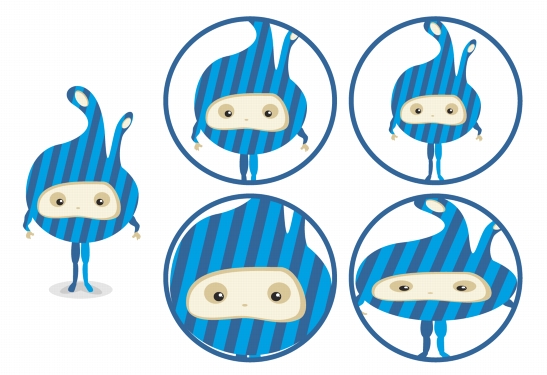
Примеры содержимого PowerClip, расположенного с помощью следующих команд: Содержимое по центру (верху слева), Расположить содержимое пропорционально (верху справа), Заполнить содержимое пропорционально (внизу слева) и Растянуть содержимое для заполнения фрейма (внизу справа).
| Копирование содержимого объекта PowerClip | |
1. |
Выделите объект.
|
2. |
Выберите Эффекты Скопировать эффект PowerClip.
|
3. |
Щелкните объект PowerClip.
|
| Изменение содержимого объекта PowerClip | |
1. |
Выберите объект PowerClip.
|
2. |
Выберите Эффекты PowerClip Изменение PowerClip.
|
3. |
Изменение содержимого объекта PowerClip.
|
4. |
Выберите Эффекты PowerClip Завершить редактирование.
|
|
При редактировании содержимого контейнер отображается в
каркасном представлении, и его нельзя выбрать или изменить.
|
|
Можно также дважды щелкнуть объект PowerClip, чтобы начать его
редактирование, или выбрать объект PowerClip, а затем нажать
кнопку Изменить PowerClip на панели инструментов PowerClip.
После завершения редактирования содержимого нажмите кнопку
Завершить редактирование.
|
| Блокировка или разблокировка содержимого объекта PowerClip | |
1. |
Выберите объект PowerClip.
|
2. |
Выберите Эффекты PowerClip Заблокировать содержимое с
PowerClip.
|
|
Во время перемещения фрейма при разблокированном содержимом
оно остается на месте и не отображается, пока на него не будет
помещен фрейм.
|
|
Можно также щелкнуть правой кнопкой мыши объект PowerClip и
выбрать в контекстном меню пункт Заблокировать содержимое с
PowerClip или выбрать объект PowerClip, а затем нажать на панели
инструментов PowerClip кнопку Заблокировать содержимое с
PowerClip.
|
| Извлечение содержимого из объекта PowerClip | |
1. |
Выберите объект PowerClip.
|
2. |
Выберите Эффекты PowerClip Извлечь содержимое.
|
Содержимое остается в том же месте, но отделяется от фрейма. Контейнер PowerClip остается пустым. |
|
Из вложенного PowerClip потребуется отдельно извлечь содержимое
каждого уровня.
|
|
Можно также выбрать объект PowerClip, а затем нажать кнопку
Извлечь содержимое на панели инструментов PowerClip.
|

|
Copyright 2012 Corel Corporation. Все права защищены.