Быстрые ссылки на процедуры, описанные на этой странице:
• |
• |
• |
• |
• |
• |
• |
Можно настроить расположение и способ отображения панели инструментов. Например, можно переместить панель инструментов или изменить ее размер, а также ее можно скрыть или отобразить.
Панели инструментов могут быть закрепленными или плавающими. При закреплении панели инструментов она прикрепляется к кромке окна приложения. При откреплении панели инструментов она отделяется от кромки окна приложения и становится легко перемещаемой.
Можно создавать, удалять или переименовывать специальные панели инструментов. Можно настроить панели инструментов путем добавления, удаления и упорядочения их элементов. Существует возможность настройки вида панели инструментов путем настройки ее границы, изменения размера кнопок, отображения изображений, заголовков или того и другого. Кроме того, можно изменить изображения на кнопках панели инструментов.
При перемещении, закреплении и откреплении панелей инструментов используется область захвата панели инструментов.
Чтобы избежать случайного перемещения закрепленных панелей инструментов, их можно заблокировать. Заблокированные панели инструментов не имеют пунктирной линии по левой кромке.
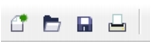
Заблокированная панель инструментов
| Настройка расположения и способа отображения панели инструментов |  |
 |
Закрепленные и заблокированные панели инструментов нельзя
перемещать. Для получения сведений о разблокировании панелей
инструментов см. раздел Блокировка и разблокировка панелей
инструментов.
|
| Добавление, удаление или переименование специальной панели инструментов | |
| Добавление или удаление элемента на панели инструментов | |
1. |
Выберите пункт Инструменты  Настройка. Настройка.
|
2. |
В списке категорий Настройка выберите Команды.
|
3. |
Выберите категорию команды в верхнем списке.
|
4. |
Перетащите элемент панели инструментов из списка на панель
инструментов в окне приложения.
|
Если требуется удалить элемент из панели инструментов, перетащите элемент за пределы панели инструментов. |
| Упорядочение элементов панели инструментов | |
1. |
Выберите пункт Инструменты Настройка.
|
2. |
В списке категорий Настройка выберите Команды.
|
3. |
На панели инструментов в окне приложения перетащите элемент панели
инструментов в другое место.
|
Если требуется переместить элемент панели инструментов в другую панель инструментов, перетащите значок элемента из одной панели в другую. |
 |
Можно скопировать элемент панели инструментов в другую панель
инструментов, удерживая при перетаскивании элемента нажатой
клавишу Ctrl.
|
| Изменение вида панели инструментов | |
1. |
Выберите пункт Инструменты Настройка.
|
2. |
В списке категорий Настройка выберите Панели команд.
|
3. |
Щелкните имя панели инструментов в списке.
|
Если требуется выбрать несколько панелей инструментов, то, удерживая нажатой клавишу Ctrl, щелкните имена других панелей инструментов. |
4. |
Выберите размер в списке Кнопка.
|
5. |
В поле Рамка щелкните стрелку, чтобы задать для границы панели
инструментов значение от 1 до 10 пикселей.
|
6. |
В списке Вид кнопки по умолчанию выберите один из следующих
пунктов.
|
• |
Заголовок под изображением
|
• |
Только заголовок
|
• |
Заголовок справа от изображения
|
• |
По умолчанию
|
• |
Только изображение
|
Если требуется скрыть название на плавающей панели, снимите флажок Отображать название, когда панель плавающая. |
|
Можно сбросить встроенную панель инструментов до параметров по
умолчанию, нажав кнопку Сброс.
|
| Изменение изображения кнопок панели инструментов | |
1. |
Выберите пункт Инструменты Настройка.
|
2. |
В списке категорий Настройка выберите Команды.
|
3. |
Выберите категорию команды в верхнем списке.
|
4. |
Щелкните команду панели инструментов.
|
5. |
Перейдите на вкладку Вид.
|
6. |
Отредактируйте изображение кнопки с помощью параметров в области
Изображение.
|
|
При выборе пункта Небольшой или Средний в списке Размер
можно изменить изображение определенной кнопки малого или
среднего размера. Невозможно изменить изображение кнопки
большого размера. Для получения сведений о том, каким образом
можно добиться отображения кнопок малого, среднего или большого
размера см. раздел Изменение вида панели инструментов.
|
|
Можно сбросить изображение кнопок панели инструментов до
параметров по умолчанию, выбрав Значения по умолчанию.
|
| Блокировка и разблокировка панелей инструментов | |
• |
Выберите Окно Панели инструментов Заблокировать панели
инструментов.
|
Команда Заблокировать панели инструментов включена, когда рядом с ней находится галочка. Во время первого запуска приложения панели инструментов заблокированы по умолчанию. |
|
Нельзя заблокировать плавающие панели инструментов.
|
|
Панели инструментов также можно блокировать и разблокировать,
если щелкнуть их правой кнопкой мыши и выбрать пункт
Заблокировать панели инструментов.
|

|
Copyright 2012 Corel Corporation. Все права защищены.